上篇揪出了导致0x0000007B蓝屏的5个“摆烂硬件嫌疑犯”——硬盘、磁盘控制器、数据线/电源线、内存、主板接口,相信大家已经能精准锁定自家电脑的“罪魁祸首”了。
这一篇,直接上“硬菜”:针对每个摆烂硬件,给出一步一操作的急救方法,全程不搞晦涩操作,不用你懂代码、不用你会装机,哪怕是连机箱都没开过的小白,跟着步骤来,也能大概率搞定蓝屏(复杂故障除外,毕竟不是专业维修师傅,适可而止)。
友情提示:操作前务必记住3个核心原则——① 先关机断电(防触电、防损坏硬件);② 重要数据优先备份(能开机先备份,开不了机尽量想办法备份,别修好了电脑,丢了文件);③ 温柔操作(硬件很娇贵,别暴力插拔、别硬掰)。
话不多说,开启“救机模式”,逐个收拾这些摆烂的硬件!
一、头号摆烂户:硬盘(机械盘/SSD)—— 先救数据,再修硬盘
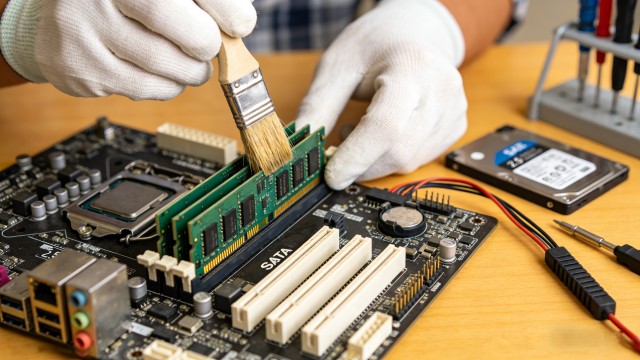
硬盘出问题,最麻烦的不是修硬盘,而是丢数据!所以不管是机械盘还是SSD,第一步一定是“救数据”,再动手修硬盘,别本末倒置。
先给大家一个通用前提:如果电脑能进入BIOS(开机按Del/F2),能识别到硬盘,只是进不去系统、蓝屏,优先备份数据;如果BIOS都识别不到硬盘,先尝试修复接触/接口,再备份数据。
1. 机械硬盘(HDD):解决坏道、卡壳、老化问题
机械硬盘的故障主要是坏道、磁头卡壳、老化,按“简单→复杂”的顺序来,能修就修,修不好就换(毕竟机械盘不贵,数据才值钱)。
① 磁头卡壳/松动:最容易解决的“小毛病”
如果上篇判断是磁头卡壳(开机有“咔哒、咔哒”声,BIOS能识别硬盘),按以下步骤操作(小白可直接来):
1. 关机断电,拔掉电脑所有连接线(电源、显示器、U盘等),静置5分钟(让硬盘彻底断电,磁头复位);
2. 轻轻摇晃电脑(台式机可轻轻摇晃机箱,笔记本双手托住,轻轻上下晃2-3下,力度要轻,别摔了);
3. 重新连接电源线、显示器,开机试试;如果能正常进入系统,说明磁头复位成功,暂时解决问题;
4. 重点提醒:这种方法只是“临时急救”,磁头卡壳说明硬盘已经有损耗,后续一定要尽快备份重要数据,避免硬盘彻底损坏,数据丢失。
② 盘片坏道:分“逻辑坏道”(可修复)和“物理坏道”(难修复)
逻辑坏道:相当于硬盘“仓库地面有灰尘”,不是真的坏了,只是数据读取出错,可通过软件修复;
物理坏道:相当于硬盘“仓库地面裂了缝”,是硬件损坏,无法彻底修复,只能屏蔽坏道,延长使用寿命。
操作步骤(需能进入系统,若进不去系统,先看后面的“应急启动方法”):
1. 进入Windows 10系统后,右键点击“此电脑”,选择“管理”;
2. 在弹出的窗口中,点击左侧“磁盘管理”,找到你的机械硬盘(一般是C盘所在的磁盘,容量较大);
3. 右键点击该硬盘的系统分区(一般是C盘),选择“属性”;
4. 切换到“工具”选项卡,点击“检查”(检查驱动器是否有错误);
5. 在弹出的窗口中,点击“扫描驱动器”,系统会自动扫描并修复逻辑坏道;
6. 扫描完成后,重启电脑,若不再蓝屏,说明逻辑坏道已修复;若还是蓝屏,大概率是物理坏道。
物理坏道处理(小白简易版):
1. 下载一个免费的坏道检测软件(比如HD Tune、CrystalDiskInfo,网上直接搜,傻瓜式安装);
2. 打开软件,选择你的机械硬盘,点击“坏道扫描”,软件会显示硬盘的坏道位置;
3. 备份该硬盘上的所有重要数据(别存在这个硬盘上,存到U盘、移动硬盘里);
4. 屏蔽坏道:右键点击“此电脑”→“管理”→“磁盘管理”,找到坏道所在的分区,右键点击选择“压缩卷”,将坏道所在的区域压缩成一个独立的未分配空间,然后右键点击该未分配空间,选择“新建简单卷”,不格式化、不分配盘符,相当于把坏道“隔离”起来,不让系统读取;
5. 重启电脑,若蓝屏频率降低或不再蓝屏,说明屏蔽成功;若还是频繁蓝屏,建议直接换硬盘(机械盘500GB才一百多块,性价比很高)。
③ 硬盘老化:直接换,别纠结
如果上篇判断是硬盘老化(用了3-5年,开机慢、卡顿,蓝屏频繁),别浪费时间修复了——老化的硬盘,修复后也容易再次摆烂,而且数据丢失的风险很高。
小白换硬盘简易步骤(台式机,笔记本建议找专业人士):
1. 关机断电,打开机箱,找到旧机械硬盘(一般固定在机箱的硬盘位,有SATA数据线和电源线连接);
2. 拔掉硬盘两端的SATA数据线和电源线(轻轻拔,别硬拽);
3. 拧下硬盘固定在机箱上的螺丝(一般2-4颗),取出旧硬盘;
4. 将新机械硬盘放入硬盘位,拧上螺丝固定;
5. 重新连接SATA数据线(一头插硬盘,一头插主板)和电源线(插紧,听到轻微的咔哒声);
6. 重启电脑,安装Windows 10系统(可借助U盘启动盘,网上有详细的傻瓜式教程,跟着来就行);
7. 安装完成后,恢复备份的数据,电脑就能正常使用,再也不会因为硬盘老化蓝屏了。
2. 固态硬盘(SSD):解决掉盘、磨损过度问题
SSD的故障主要是掉盘、磨损过度,修复难度比机械盘低一些,优先尝试修复,修复不了再换。
① SSD掉盘:先复位,再更固件
掉盘是SSD最常见的小毛病,大多是接触不良或固件过时导致的,按以下步骤操作:
步骤1:复位SSD(解决接触不良)
1. 关机断电,打开机箱(台式机),找到SSD(SATA接口SSD和机械盘一样,M.2接口SSD是长条状,插在主板的M.2插槽上);
2. SATA接口SSD:拔掉数据线和电源线,静置3分钟,再重新插紧(插紧到位);
3. M.2接口SSD:找到SSD一端的固定螺丝,拧下来,取出SSD,用橡皮擦轻轻擦拭底部的金手指,再重新插入M.2插槽,拧上固定螺丝;
4. 重启电脑,进入BIOS(开机按Del/F2),查看“存储设备”,如果能识别到SSD,说明复位成功,再重启电脑,看是否还蓝屏。
步骤2:更新SSD固件(解决固件过时导致的掉盘)
固件相当于SSD的“系统”,过时的固件会导致SSD工作不稳定、掉盘,更新固件很简单:
1. 打开电脑浏览器,搜索你的SSD品牌官网(比如三星、金士顿、西部数据);
2. 在官网找到“支持”→“下载中心”,输入你的SSD型号(在SSD外壳上能找到);
3. 找到对应的“固件更新工具”,下载并安装(傻瓜式安装,下一步即可);
4. 打开固件更新工具,软件会自动检测SSD当前的固件版本和最新版本;
5. 点击“更新固件”,等待更新完成(期间不要关机、不要断电,否则会损坏SSD);
6. 更新完成后,重启电脑,掉盘问题大概率会解决。
② SSD磨损过度:备份数据,直接更换
SSD磨损过度(TBW耗尽),会进入只读模式或无法读取,这种情况无法修复,只能更换,步骤和机械盘更换类似(台式机):
1. 先备份SSD上的重要数据(如果能识别到SSD,尽快拷贝到U盘/移动硬盘;如果识别不到,可找专业人士帮忙恢复数据);
2. 关机断电,打开机箱,取出旧SSD(SATA接口拔线取盘,M.2接口拧螺丝取盘);
3. 插入新SSD,固定好,连接好数据线和电源线(M.2接口无需数据线和电源线);
4. 安装Windows 10系统,恢复数据,即可正常使用。
小贴士:新SSD建议选择M.2接口的,速度比SATA接口快很多,而且不用接线,安装更简单。
二、二号摆烂户:磁盘控制器—— 先排查,再更换
磁盘控制器是“传话筒”,出问题后,优先排查接触和驱动(硬件驱动也算辅助,这里简单提,重点讲硬件修复),修复不了再更换相关硬件。
1. 主板集成控制器:先试“重置”,再换主板
主板集成的磁盘控制器损坏,修复成本高,小白优先尝试“重置BIOS”,若无效,再考虑换主板。
步骤1:重置BIOS(解决控制器临时故障)
BIOS设置出错,也可能导致控制器工作异常,触发蓝屏,重置BIOS很简单:
1. 关机断电,拔掉电源线,打开机箱;
2. 找到主板上的“CMOS电池”(圆形,像纽扣一样,直径约2厘米);
3. 用手轻轻捏住CMOS电池,垂直向上拔出(力度要轻,别掰弯电池座);
4. 静置10分钟(让BIOS彻底放电,恢复默认设置);
5. 把CMOS电池重新插回电池座(注意正负极,电池上有“+”号,对应电池座上的“+”号);
6. 重新连接电源线,开机,进入BIOS,设置好启动设备(选择你的硬盘作为第一启动项);
7. 重启电脑,若不再蓝屏,说明控制器临时故障已解决;若还是蓝屏,大概率是控制器硬件损坏。
步骤2:控制器硬件损坏—— 换主板(小白慎操作)
主板集成的控制器芯片损坏,无法单独修复,只能更换主板,小白建议找专业维修师傅操作,自己拆机容易损坏其他部件。
小贴士:如果电脑比较老(用了5年以上),换主板的成本很高,不如直接换一台新电脑,性价比更高。
2. 独立磁盘控制卡:先查接触,再换控制卡
如果你的电脑用了独立磁盘控制卡,出问题后优先排查接触,步骤如下:
1. 关机断电,打开机箱,找到插在主板PCIe插槽上的独立控制卡;
2. 轻轻按下控制卡两端的卡扣,把控制卡拔下来;
3. 用橡皮擦轻轻擦拭控制卡的金手指(底部金属触点),擦干净后,重新插回PCIe插槽(插紧,听到卡扣咔哒声);
4. 重新连接硬盘和控制卡的数据线,开机试试;
5. 若还是蓝屏,说明控制卡硬件损坏,直接更换一张新的控制卡即可(网上可买,按电脑型号匹配)。
三、三号摆烂户:数据线/电源线—— 最省钱,直接换
数据线和电源线是最容易出问题,也最容易解决的硬件,成本最低(十几块钱一根),小白优先尝试更换,不用复杂操作。
1. SATA数据线:直接换一根,别纠结
如果上篇判断是数据线松动、氧化、损坏,直接按以下步骤更换:
1. 关机断电,打开机箱,找到硬盘连接的SATA数据线(扁线,红色、蓝色、黑色都有);
2. 轻轻拔掉数据线的两端(硬盘端和主板端),注意别硬拽,避免损坏接口;
3. 拿出新的SATA数据线(网上随便买,十几块钱一根,通用型),一头插在硬盘的SATA接口上(插紧),另一头插在主板的SATA接口上(插紧,听到轻微咔哒声);
4. 重启电脑,若不再蓝屏,说明问题解决;若还是蓝屏,说明不是数据线的问题,再排查其他硬件。
小贴士:买数据线时,尽量选质量好一点的(比如镀金接口),不容易氧化,使用寿命更长。
2. 电源线:先查接触,再换电源
电源线出问题,主要是接触不良或电源老化,步骤如下:
① 接触不良:
1. 关机断电,打开机箱,找到硬盘的电源线(大4pin接口或SATA供电接口);
2. 轻轻拔掉电源线,再重新插紧(插到位,避免松动);
3. 同时检查电源连接主板的24pin供电线、CPU的8pin供电线,也重新插紧(避免电源整体供电不稳);
4. 重启电脑,看是否还蓝屏。
② 供电不足/电源老化:
如果拔掉所有外设(U盘、外接硬盘等)后,还是蓝屏,而且电源用了3-5年,大概率是电源老化、供电不足,直接换电源:
1. 关机断电,打开机箱,拔掉电源连接主板、硬盘、显卡的所有供电线;
2. 拧下电源固定在机箱上的螺丝(一般4颗),取出旧电源;
3. 选择一款功率合适的新电源(台式机一般选择500W-600W,足够日常使用,品牌选长城、航嘉等靠谱品牌);
4. 将新电源放入机箱,拧上固定螺丝;
5. 重新连接所有供电线(主板24pin、CPU 8pin、硬盘SATA供电、显卡供电等),插紧到位;
6. 重启电脑,供电问题解决,蓝屏也会消失。
四、四号摆烂户:内存—— 擦一擦、换一换,轻松解决
内存出问题,大多是接触不良或损坏,小白可直接按以下步骤操作,无需复杂工具。
1. 内存接触不良:擦金手指,重新插
这是最常见的内存故障,步骤如下(台式机,笔记本慎操作):
1. 关机断电,打开机箱,找到内存(长条状,插在主板内存插槽上);
2. 按下内存两端的卡扣(轻轻按,卡扣会自动弹起),内存会自动弹出一点;
3. 用手轻轻拔出内存,找到内存底部的“金手指”(金属触点,呈金黄色);
4. 用干净的橡皮擦,轻轻擦拭金手指(来回擦3-5次,擦去氧化层和灰尘);
5. 把内存重新插入主板内存插槽(对准插槽上的缺口,垂直插入,用力按压两端,听到卡扣咔哒声,说明插紧);
6. 重启电脑,若不再蓝屏,说明接触不良已解决;若还是蓝屏,再尝试其他步骤。
2. 内存损坏/兼容性差:换内存,找匹配
① 内存损坏:
如果有两根及以上内存,按以下步骤排查坏内存:
1. 关机断电,拔掉所有内存;
2. 只插入一根内存,重启电脑,看是否蓝屏;
3. 若蓝屏,拔掉这根内存,插入另一根,重复步骤2;
4. 找到插入后不蓝屏的内存,说明另一根内存是坏的,直接扔掉,只用好的那根;
5. 如果只有一根内存,找朋友借一根兼容的内存(和你的电脑内存频率、品牌尽量一致),插入后重启,若不蓝屏,说明原来的内存坏了,直接更换。
② 内存兼容性差:
如果近期新增了内存,出现蓝屏,大概率是兼容性差,步骤如下:
1. 关机断电,拔掉新增的内存,只留原来的内存;
2. 重启电脑,若不再蓝屏,说明是兼容性问题;
3. 更换新增内存,选择和原来内存品牌、频率、容量一致的内存(比如原来的是金士顿8GB 3200MHz,新增的也买一样的),插入后即可正常使用。
五、五号摆烂户:主板接口(SATA/M.2)—— 清灰尘、换接口,再不行换主板
主板接口出问题,主要是氧化、积灰、损坏,小白优先尝试清洁接口,若无效,再换接口或主板。
1. 接口氧化/积灰:清洁接口,重新连接
步骤如下(小白谨慎操作,避免酒精流进主板内部):
1. 关机断电,打开机箱,找到主板上的SATA/M.2接口;
2. 用吹风机(冷风档),距离接口10-15厘米,吹掉接口上的灰尘(别用热风,会损坏主板);
3. 用棉签蘸少量无水酒精(不要太多,棉签湿润即可),轻轻擦拭接口内部的金属触点(擦去氧化层);
4. 静置5分钟,让酒精完全挥发(避免通电后短路);
5. 重新连接硬盘和数据线(M.2接口重新插入SSD),插紧到位;
6. 重启电脑,若不再蓝屏,说明接口清洁成功。
2. 接口损坏:换接口,再不行换主板
如果清洁接口后,还是蓝屏,按以下步骤换接口:
1. 关机断电,拔掉硬盘的数据线和电源线;
2. 将数据线的主板端,从原来的SATA接口,换到主板上的另一个SATA接口(比如从SATA1换到SATA2);
3. 重新连接电源线,重启电脑;
4. 若不再蓝屏,说明原来的接口坏了,以后就用新的接口;
5. 若所有SATA/M.2接口都试了,还是蓝屏,说明主板接口大面积损坏,只能换主板(小白建议找专业人士)。
六、小白必看:应急启动方法(无法进入系统时)
如果电脑彻底进不去系统,一直蓝屏,无法备份数据、无法操作,按以下方法应急启动,先备份数据,再修硬件:
1. 准备一个空白U盘(容量≥8GB),找一台能正常使用的电脑,制作Windows 10U盘启动盘(网上有详细傻瓜式教程,用微软官方工具或老毛桃、大白菜等工具,跟着步骤来就行);
2. 将U盘启动盘插入蓝屏的电脑,关机断电后重启,开机时连续按F12(不同品牌电脑按键不同,屏幕会提示),进入启动选项;
3. 选择“U盘启动”,进入Windows PE系统(一个临时应急系统);
4. 在PE系统中,找到你的硬盘,备份所有重要数据(拷贝到U盘或移动硬盘);
5. 备份完成后,再按前面的步骤,排查修复硬件故障(比如换数据线、擦内存、清洁接口等)。
七、总结:小白排查蓝屏的“万能流程”(按顺序来,不踩坑)
如果不知道自家电脑是哪个硬件摆烂,直接按以下流程排查,从简单到复杂,省时又省力,不用瞎折腾:
1. 换数据线/电源线(成本最低,先试这个,大概率能解决30%的问题);
2. 擦内存金手指、换内存插槽,测试内存是否损坏(操作简单,无需花钱);
3. 检查硬盘(BIOS识别、备份数据、修复坏道/掉盘);
4. 清洁主板接口、重置BIOS,排查磁盘控制器;
5. 更换老化硬件(硬盘、电源、内存);
6. 若以上步骤都无效,找专业维修师傅,或直接换电脑(老电脑没必要修,性价比太低)。
最后再啰嗦一句:0x0000007B蓝屏,看似可怕,其实大多是硬件“小脾气”,只要找准原因,跟着步骤操作,小白也能自己搞定。重点是,一定要优先备份数据——电脑坏了能修、能换,数据丢了就真的找不回来了!
至此,硬件导致的蓝屏0x0000007B故障,从原因到解决办法,就全部讲完了,希望大家都能摆脱蓝屏烦恼,让摆烂硬件“乖乖听话”!

买电脑 手机 家电 办公设备耗材等
找卓兴 选择卓兴 选择放心!
您对卓兴的信任和尊重 是我们团队最大的追求!
昆明卓兴电脑批发平台
云南DIY电脑装机平台
云南网吧网咖一站式服务平台
云南电脑批发源头供应商
*昆明卓兴电脑批发平台*
*代理各大品牌电脑配件*
微信名称:中国it电脑批发商城 微 信 号:KMZX888888联系我们
手机启动微信,扫描二维码
进入手机店铺
最新上架商品