使用Windows10想必都有过这样的崩溃瞬间:正赶工写文档、打游戏团战、甚至只是单纯刷网页,屏幕突然“翻脸”,一片死寂的蓝配上一行冰冷的代码——0x0000007B。那一刻,内心堪比大型灾难现场:“我文件没保存啊!”“这破电脑又抽什么风!”
0x0000007B蓝屏,业内俗称“INACCESSIBLE_BOOT_DEVICE”,翻译过来就是“系统找不到能启动的设备了”。就像你下班回家,发现钥匙丢了、门打不开,只能在门口干着急——电脑也一样,找不到“启动钥匙”(硬盘/磁盘控制器等),就只能用蓝屏摆烂。
今天只聊硬件原因,不用你懂编程,哪怕是电脑小白,也能看懂“谁在搞事情”,还能跟着做简单判断,帮你快速锁定“罪魁祸首”。毕竟,解决问题的第一步,就是抓住那个“摆烂的硬件”!
友情提示:以下内容,幽默与专业并存,干货与吐槽齐飞,看完既能避雷,还能在朋友面前装一波“电脑大神”~
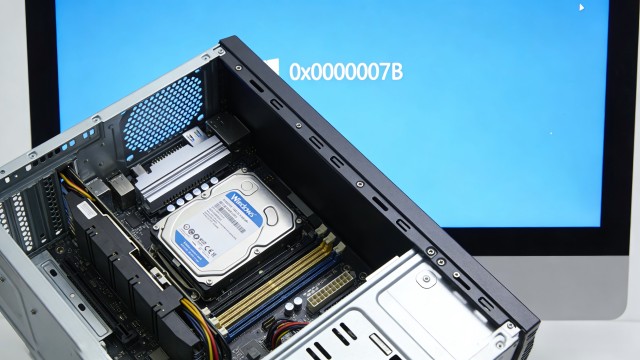
一、头号嫌疑犯:硬盘本身(机械盘/固态)——“我老了/坏了,启动不了了”
硬盘就是电脑的“仓库”,系统、软件、你的所有文件,都存在这里。而0x0000007B蓝屏,80%的硬件锅都和它有关——毕竟“仓库”塌了,电脑连启动的“基础物资”都找不到,不蓝屏才怪。
分两种硬盘来说,机械硬盘(HDD)和固态硬盘(SSD),它们“摆烂的姿势”不一样,判断方法也不同。
1. 机械硬盘(老古董/高负荷选手):磨坏了、卡壳了、摔怕了
机械硬盘就像老式唱片机,里面有高速旋转的盘片(转速一般5400转/7200转)和移动的磁头,靠磁头读取盘片上的数据。用久了、用狠了,或者摔一下,很容易出问题,直接导致系统找不到启动分区。
① 盘片坏道:“仓库地面裂了,物资找不到了”
机械硬盘用久了,盘片会出现“坏道”——就像仓库地面裂了缝,放在裂缝处的“启动文件”被损坏,或者磁头读不到,电脑一开机就懵了:“我要的启动文件呢?没找到,蓝屏!”
怎么初步判断(小白可操作):开机时,仔细听硬盘的声音——正常机械硬盘开机是“嗡嗡”的平稳转动声;如果听到“咔哒、咔哒”的清脆响声,或者“滋滋”的摩擦声,而且反复响,大概率是盘片有坏道,磁头在“瞎找”;如果完全没声音,要么硬盘没通电,要么已经彻底凉了。
② 磁头卡壳:“读取手臂动不了,啥也读不到”
磁头就像唱片机的“唱针”,需要灵活移动才能读取不同位置的数据。如果电脑突然断电、强行关机,或者被剧烈震动,磁头可能会“卡壳”——停在盘片上不动,无法移动到“启动分区”的位置,电脑自然找不到启动设备,直接蓝屏。
重点提醒:机械硬盘最怕“突然断电+剧烈震动”,比如玩游戏时突然跳闸,或者抱着电脑跑,很容易让磁头卡壳、盘片受损,下次开机就可能触发0x0000007B蓝屏。
③ 硬盘老化:“我累了,转速跟不上了”
机械硬盘有“使用寿命”,一般用3-5年,盘片转速会下降,磁头灵敏度也会降低。就像人老了,反应变慢、走路不稳——硬盘老化后,开机时磁头读取启动文件的速度变慢,甚至读不到,系统就会判定“找不到启动设备”,直接蓝屏。
判断小技巧:如果你的电脑用了3年以上,平时开机就很慢,偶尔卡顿,突然出现0x0000007B蓝屏,而且重启后还是蓝屏,大概率是硬盘老化了,该考虑换个新的了。
2. 固态硬盘(SSD):“我虽快,但也会摆烂”
很多人觉得SSD比机械盘耐用、速度快,不会出问题——大错特错!SSD虽然没有机械部件,故障率比机械盘低,但也会因为老化、掉盘、接口接触不良,导致0x0000007B蓝屏,而且它“摆烂”更隐蔽,不容易被发现。
① SSD掉盘:“我突然‘隐身’了,电脑找不到我”
“掉盘”是SSD的常见故障,简单说就是:SSD突然和主板“断联”,电脑检测不到它的存在,系统找不到启动硬盘,直接蓝屏。这种情况大多和SSD的固件(相当于SSD的“系统”)、接口接触有关,也有部分是SSD本身质量问题(比如杂牌SSD,偷工减料)。
判断方法:重启电脑,开机时连续按Del/F2(不同品牌主板按键不同,屏幕会提示),进入BIOS界面,找到“存储设备”选项,看看里面有没有你的SSD。如果没有,大概率是SSD掉盘了;如果有,但系统还是启动不了,就是其他问题。
② SSD磨损过度:“我存满了/用废了,写不进也读不出”
SSD有“写入寿命”(用TBW表示,比如500GB SSD,TBW一般在300-500TB),虽然普通人正常用,能用5-10年,但如果经常大量写入、删除文件(比如做视频剪辑、频繁装卸载软件),会加速磨损。一旦磨损过度,SSD会进入“只读模式”,甚至无法读取数据,系统启动时找不到可读写的启动分区,就会蓝屏0x0000007B。
小白判断:如果你的SSD用了5年以上,而且平时经常存大文件、剪视频,出现蓝屏后,重启还是无法启动,大概率是磨损过度了。
二、二号嫌疑犯:磁盘控制器——“我是硬盘和系统的传话筒,我罢工了”
很多人不知道“磁盘控制器”是什么,简单说,它就是“硬盘和系统之间的传话筒”:系统要读取硬盘里的启动文件,需要通过磁盘控制器传递指令;硬盘读取到数据后,也要通过它传递给系统。
如果磁盘控制器硬件坏了,就相当于“传话筒断了”——系统喊破喉咙,硬盘也听不到;硬盘读到数据,也传不到系统那里,系统就会判定“找不到启动设备”,触发0x0000007B蓝屏。
磁盘控制器分两种:一种是主板集成的(大多数电脑都是这种,不用单独买),一种是独立的磁盘控制卡(一般是服务器、高端电脑才用)。重点说主板集成的,毕竟这是普通人最常遇到的。
① 主板集成控制器损坏:“主板上的‘传话筒’坏了”
主板上的磁盘控制器,其实是一个小小的芯片(一般靠近SATA接口/SSD接口),负责控制硬盘和系统的通信。如果主板进水、过热、老化,或者被雷击,这个芯片就可能损坏,直接罢工。
判断方法(小白可操作):如果你的电脑近期有过进水、过热(比如夏天没开散热,机身烫得能煎蛋)、雷击的情况,然后突然出现0x0000007B蓝屏,而且更换了硬盘、数据线后,还是蓝屏,大概率是主板上的磁盘控制器坏了。
补充一句:主板控制器损坏,一般不建议单独修(成本高,而且修完容易再坏),不如直接换主板,或者换一台电脑(如果电脑比较老,换主板不划算)。
② 独立磁盘控制卡故障:“额外加的‘传话筒’摆烂了”
如果你的电脑是服务器,或者你为了扩展硬盘接口,单独装了“磁盘控制卡”(插在主板PCIe插槽上),那么这个控制卡也可能出问题——比如接触不良、芯片损坏、供电不足,都会导致控制器无法工作,进而触发蓝屏。
判断方法:拔掉独立磁盘控制卡,把硬盘直接连接到主板的SATA/SSD接口上,然后重启电脑。如果能正常启动,不蓝屏了,说明就是独立控制卡的问题;如果还是蓝屏,说明问题在主板或硬盘上。
三、三号嫌疑犯:数据线/电源线——“我接触不良,信号传不过去”
如果说硬盘是“仓库”,磁盘控制器是“传话筒”,那数据线、电源线就是“传话筒的线”——线断了、松了,信号就传不过去,电脑一样找不到启动设备,蓝屏摆烂。
这个原因最容易被忽略,也最容易解决,小白可以先从这里入手判断,毕竟“换根线”成本最低,操作也最简单。
1. SATA数据线(机械盘/部分SSD专用):“我松了/氧化了,传不动数据了”
机械硬盘和部分SATA接口的SSD,都会用到“SATA数据线”——一头插在硬盘上,一头插在主板上,负责传递数据。这种线很“娇贵”,容易松动、氧化,甚至被折坏。
常见故障场景:
① 松动:电脑被碰了、挪了位置,或者装机时没插紧,数据线就会松动,导致数据传输中断,系统找不到硬盘,蓝屏。
② 氧化:电脑用久了,数据线的接口会积灰、氧化(就像金属生锈),接触不良,信号传不过去,触发蓝屏。
③ 损坏:数据线被折、被挤压,内部线路断裂,直接无法传递数据,导致蓝屏。
判断+简单操作(小白必看):
1. 先关机,拔掉电脑电源(重要!防止触电);
2. 打开机箱(台式机),找到硬盘连接的SATA线(一般是红色、蓝色、黑色的扁线);
3. 把数据线的两头(硬盘端和主板端)都拔下来,再重新插紧(插的时候稍微用力,听到“咔哒”一声,就是插紧了);
4. 如果数据线看起来很旧、接口有锈迹,直接换一根新的(十几块钱一根,网上随便买);
5. 重启电脑,如果不蓝屏了,说明就是数据线的问题;如果还是蓝屏,再排查其他硬件。
笔记本用户注意:笔记本的SATA线一般在机身内部,不好拆,建议先找专业人士帮忙,不要自己拆机,以免拆坏其他部件。
2. 电源线(给硬盘供电):“我供电不足/接触不良,硬盘启动不了”
硬盘要工作,需要供电——机械硬盘需要单独的电源线(从电源上接),SSD功率小,一般不需要单独电源线,靠数据线供电即可。
电源线出问题,主要是“供电不足”和“接触不良”,尤其是机械硬盘,对供电要求更高,供电不稳,不仅会蓝屏,还会加速硬盘损坏。
① 接触不良:和数据线一样,电源线被碰松、没插紧,会导致硬盘供电中断,系统找不到硬盘,蓝屏。
判断+操作:关机断电,打开机箱,找到硬盘的电源线(一般是大4pin接口,或者SATA供电接口),拔下来再重新插紧,重启电脑试试。
② 供电不足:电源老化、功率不够,或者电脑接了太多外设(比如多个U盘、外接硬盘、显示器),会导致电源输出功率不足,硬盘得不到足够的电力,无法启动,进而触发蓝屏。
判断方法:如果你的电脑电源用了3年以上,而且平时接了很多外设,出现蓝屏后,拔掉所有外设(只留显示器、键盘、鼠标),重启电脑。如果不蓝屏了,说明是供电不足;如果还是蓝屏,可能是电源本身老化,需要换电源。
补充:电源是电脑的“心脏”,老化的电源不仅会导致蓝屏,还可能损坏主板、硬盘等其他硬件,建议电源用3-5年就更换一次,避免因小失大。
四、四号嫌疑犯:内存(RAM)——“我抽风了,干扰硬盘启动了”
很多人会疑惑:内存是“临时仓库”,和硬盘启动有什么关系?怎么会导致0x0000007B蓝屏?
这里给大家科普一个小知识点:系统启动时,会把硬盘里的“启动文件”加载到内存中,然后从内存中读取指令,完成启动。如果内存出问题,比如接触不良、损坏、兼容性差,就无法正常加载启动文件,或者加载后传递错误信号,系统就会判定“找不到启动设备”,触发蓝屏。
简单说:内存抽风,就相当于“临时仓库”乱成一团,系统把启动文件放进去,回头就找不到了,只能蓝屏摆烂。
常见内存故障及判断方法:
① 内存接触不良:电脑被碰、被摔,或者机箱灰尘太多,内存插槽积灰,都会导致内存接触不良,无法正常工作。
操作(小白可操作,台式机):关机断电,打开机箱,找到内存(长条状,插在主板内存插槽上),按下内存两端的卡扣,把内存拔下来,用橡皮擦轻轻擦拭内存的“金手指”(底部的金属触点),擦干净后,重新插回插槽(插紧,听到两端卡扣“咔哒”一声),重启电脑。如果不蓝屏了,说明就是接触不良。
② 内存损坏/老化:内存用久了,芯片会老化,或者被雷击、过热损坏,无法正常存储数据,加载启动文件时会出错,导致蓝屏。
判断方法:如果有两根及以上内存,拔掉其中一根,只留一根,重启电脑;如果还是蓝屏,再换另一根,依次测试。如果拔掉某一根内存后,电脑能正常启动,不蓝屏了,说明那根内存就是坏的;如果只有一根内存,建议找朋友借一根兼容的内存,插上去试试,就能判断是不是内存的问题。
③ 内存兼容性差:如果近期新增了内存,而且新增的内存和原来的内存品牌、频率、容量不一样,可能会出现兼容性问题,导致内存工作不稳定,进而触发蓝屏。
判断方法:拔掉新增的内存,只留原来的内存,重启电脑。如果不蓝屏了,说明是内存兼容性问题,建议更换和原来内存规格一致的内存。
五、五号嫌疑犯:主板接口(SATA/SSD插槽)——“我生锈了/坏了,插不上也传不了信号”
主板上的SATA接口(接机械盘/部分SSD)、M.2接口(接M.2 SSD),就像电脑的“插座”,硬盘通过这些“插座”连接到主板,传递数据和电力。如果这些“插座”坏了、生锈了,硬盘就无法正常连接,系统自然找不到启动设备,蓝屏。
这个原因也比较隐蔽,很多人换了数据线、硬盘,还是蓝屏,最后才发现是主板接口的问题。
常见故障及判断方法:
① 接口氧化/积灰:电脑用久了,主板接口会积灰、氧化(尤其是机箱通风不好、环境潮湿的情况),导致硬盘接触不良,信号传不过去。
操作(小白谨慎操作):关机断电,打开机箱,找到主板上的SATA/M.2接口,用吹风机(冷风档)吹掉接口上的灰尘,再用棉签蘸少量酒精(不要太多,以免流进主板内部),轻轻擦拭接口的金属触点,擦干净后,重新插上硬盘和数据线,重启电脑试试。
② 接口损坏:主板接口被暴力插拔(比如装机时用力过猛、拔数据线时太用力)、雷击、过热,会导致接口内部损坏,无法正常工作。
判断方法:把硬盘接到主板上的其他SATA/M.2接口上(比如原来插在SATA1接口,换成SATA2接口),然后重启电脑。如果能正常启动,不蓝屏了,说明原来的接口坏了;如果所有接口都试了,还是蓝屏,说明要么是硬盘坏了,要么是主板控制器坏了。
六、总结:硬件摆烂的“优先级排序”,小白先查哪一个?
看完上面的内容,可能有小伙伴会问:“这么多硬件都可能出问题,我该先查哪一个?” 这里给大家整理一个“优先级排序”,从简单到复杂,从成本低到成本高,小白可以按这个顺序排查,省时又省力:
1. 先查数据线/电源线(成本最低,操作最简单):换一根新的SATA数据线,重新插紧电源线,重启试试;
2. 再查内存(操作较简单,无需花钱):擦拭内存金手指,更换内存插槽,测试内存是否损坏;
3. 然后查硬盘(可借助简单判断,成本中等):听机械硬盘声音、看BIOS是否识别硬盘,排除硬盘坏道、掉盘问题;
4. 最后查主板(操作复杂,成本高):测试主板接口、磁盘控制器,排除主板故障。
最后再吐槽一句:电脑硬件就像人一样,用久了会老,用狠了会坏,偶尔还会耍耍小脾气。0x0000007B蓝屏虽然烦人,但只要找准硬件原因,大多能解决——毕竟,硬件摆烂不可怕,可怕的是你不知道“谁在摆烂”。
下一篇,就来讲“解决办法”,针对上面这些摆烂的硬件,教你一步步操作,不用找维修师傅,自己就能搞定(部分复杂故障除外),记得持续关注哦!

买电脑 手机 家电 办公设备耗材等
找卓兴 选择卓兴 选择放心!
您对卓兴的信任和尊重 是我们团队最大的追求!
昆明卓兴电脑批发平台
云南DIY电脑装机平台
云南网吧网咖一站式服务平台
云南电脑批发源头供应商
*昆明卓兴电脑批发平台*
*代理各大品牌电脑配件*
天极风散热器水冷—云南总代(一年质保)
微信名称:中国it电脑批发商城
微 信 号:KMZX888888