承接上篇,本文将遵循“从简单到复杂、从软件到硬件”的原则,为大家讲解0x0000001A蓝屏故障的分步排查步骤,新手可按照步骤一步步操作,每完成一步,就测试电脑是否还会蓝屏,若解决问题,就无需进行后续步骤,节省时间。全程无需专业知识,只要跟着文字操作,就能完成排查,同时结合昆明卓兴代理的优质硬件,为大家提供高效的解决建议。
第一步:紧急备份数据(可选,优先操作,避免数据丢失)
备份前提:根据系统可进入状态,选择是否操作
如果电脑能正常进入系统,只是偶尔蓝屏,优先备份重要数据;如果无法进入系统,可跳过此步骤,先排查故障,后续再尝试备份数据。
具体操作:3步完成数据备份,简单易操作
操作步骤:
1. 将移动硬盘或U盘插入电脑的USB接口,等待电脑识别(一般1-2秒,右下角会出现“USB设备已识别”的提示);
2. 打开“此电脑”,找到“桌面”“文档”“图片”“视频”等文件夹(这些文件夹是默认存放重要数据的地方);
3. 右键点击需要备份的文件夹,选择“复制”,然后打开插入的移动硬盘或U盘,右键点击空白处,选择“粘贴”,等待复制完成(复制速度根据文件大小而定,耐心等待,不要中途中断);
4. 复制完成后,右键点击USB设备图标,选择“安全弹出”,再拔掉移动硬盘或U盘,避免数据丢失。
第二步:基础排查(无需拆机箱,新手首选,解决简单故障)
排查核心:解决超频、临时内存、系统文件等简单问题
基础排查主要针对“内存超频失败、系统文件损坏、临时内存故障”,全程无需拆机箱,操作简单,能解决30%以上的0x0000001A蓝屏故障,新手可优先操作。
2.1 关闭内存超频(游戏玩家重点操作,最易忽略)
如果你的电脑之前进行过内存超频,无论是手动超频还是自动超频,优先关闭超频,恢复内存默认频率,再测试电脑是否还会蓝屏——很多蓝屏都是因为超频设置不当导致的,关闭超频后即可解决问题。
方式1:软件关闭超频(新手首选,操作简单)
适合使用“超频软件”(比如XMP、AMD Ryzen Master、CPU-Z等)进行超频的用户,操作步骤如下:1. 打开电脑,进入Windows10系统(如果无法进入系统,可跳过此方式,直接尝试方式2);2. 找到你使用的超频软件(比如AMD Ryzen Master,适合AMD CPU用户,双击打开;3. 在软件界面中,找到“内存频率”选项,将频率设置为“默认频率”——比如你的内存默认频率是3200MHz,就将超频后的频率(比如3600MHz)改回3200MHz;4. 找到“应用”或“保存”按钮,点击保存设置,然后重启电脑(重启后设置生效);5. 重启后,打开任务管理器(Ctrl+Shift+Esc),点击“性能”选项卡,找到“内存”,查看“速度”是否为内存默认频率(比如3200MHz),如果是,说明超频已关闭;6. 测试电脑:打开之前会触发蓝屏的程序(比如游戏、专业软件),运行10-30分钟,观察是否还会蓝屏,若不蓝屏,说明故障已解决。
方式2:BIOS中关闭超频(通用方法,适配所有用户)
如果没有使用超频软件,或者软件无法关闭超频,可通过BIOS关闭超频——BIOS是电脑的“基础设置界面”,所有硬件的基础设置都在这里,操作步骤如下(不同品牌主板的BIOS界面略有差异,但操作逻辑一致,以卓兴代理的蓝宝石、华硕AMD系列、圣旗主板为例):1. 关闭电脑,拔掉电源线(笔记本电脑取下电池),等待10秒,确保电脑完全断电;2. 插上电源线(笔记本电脑装上电池、插上电源适配器),开机,开机瞬间连续按下“BIOS启动键”(不同品牌主板的启动键不同,蓝宝石主板、华硕AMD系列主板、圣旗主板均为“Del”键,部分主板为F2、F10键,开机时屏幕下方会有提示,比如“Press Del to enter BIOS”);3. 进入BIOS界面后,找到“超频设置”选项——蓝宝石主板和华硕AMD系列主板,可点击“AI Tweaker”或“OC”选项(部分主板显示为“超频”);圣旗主板可点击“M.I.T”选项;4. 在超频设置界面中,找到“内存超频”“XMP”“D.O.C.P”等选项(XMP适合英特尔CPU用户,卓兴作为英特尔CPU云南省核心授权代理,可提供适配指导;D.O.C.P适合AMD CPU用户),将其设置为“关闭”或“Auto”(Auto为自动模式,会恢复内存默认频率);5. 找到“内存频率”选项,将其设置为内存的默认频率(比如DDR4 3200MHz,可参考内存标签上的频率标识);6. 设置完成后,按“F10”键保存设置,屏幕会弹出提示“Save changes And exit?”,选择“Yes”(或按Enter键),电脑会自动重启;7. 重启后,按照方式1中的步骤,查看内存频率是否恢复默认,然后测试电脑是否还会蓝屏。
补充说明:内存默认频率查询方法
补充说明:如果不清楚自己的内存默认频率,可查看内存标签(后续拆机箱时可看到),或在进入系统后,通过CPU-Z工具查询(后续步骤会详细讲解);如果BIOS界面为英文,可点击“Language”选项,切换为中文(部分主板支持中文界面)。
2.2 重启电脑,关闭多余程序(解决临时内存故障)
有时候,0x0000001A蓝屏是“临时故障”,比如内存被过多程序占用,导致系统暂时无法管理内存,此时只需重启电脑,关闭多余程序,即可解决问题。
具体操作:重启+关闭多余程序,测试稳定性
操作步骤:1. 如果电脑处于蓝屏状态,长按电源键(5-10秒),强制关机,然后再次按下电源键,重启电脑;2. 重启后,不要打开任何程序,等待电脑完全启动(桌面图标全部加载完成,右下角无正在加载的提示);3. 打开任务管理器(Ctrl+Shift+Esc),点击“进程”选项卡,查看“内存”占用率,找到内存占用率较高的程序(比如后台运行的游戏、视频软件、下载工具);4. 右键点击这些程序,选择“结束任务”,关闭所有多余程序,只保留“桌面”“任务管理器”等必要程序;5. 测试电脑:保持这种状态,运行1-2小时,观察是否还会蓝屏,若不蓝屏,说明是临时内存故障,后续使用时注意不要同时打开过多程序即可。
2.3 修复系统文件(解决系统文件损坏引发的故障)
少数情况下,系统文件损坏(比如内存管理相关的系统文件被病毒破坏、意外删除),也会导致0x0000001A蓝屏,此时可通过Windows自带的“系统文件修复工具”修复,操作简单,零成本。
具体操作:两条命令,零成本修复系统文件
操作步骤:1. 进入Windows10系统,点击屏幕左下角的“开始”按钮,搜索“命令提示符”;2. 右键点击“命令提示符”,选择“以管理员身份运行”(如果没有此选项,可选择“更多”→“以管理员身份运行”);3. 打开命令提示符窗口后,输入第一条命令:sfc /scannow(注意空格,sfc后面有一个空格,/前面有一个空格),输入完成后按Enter键;4. 系统会开始扫描系统文件,扫描过程需要5-10分钟(根据电脑配置而定),扫描期间不要关闭命令提示符窗口,不要操作电脑;5. 如果扫描结果显示“Windows资源保护找到了损坏文件并成功修复了它们”,说明系统文件有损坏,已修复完成;如果显示“未找到任何完整性 violations”,说明系统文件正常;6. 接着输入第二条命令:DISM /Online /Cleanup-Image /RestoreHealth(同样注意空格),输入完成后按Enter键,开始深度修复系统文件,修复过程需要10-15分钟,耐心等待;7. 修复完成后,关闭命令提示符窗口,重启电脑;8. 重启后,测试电脑是否还会蓝屏,若不蓝屏,说明故障已解决;若依然蓝屏,说明不是系统文件损坏导致的,继续进行后续排查。
补充说明:无法进入系统时,这样修复系统文件
补充说明:如果无法进入Windows10系统,无法打开命令提示符,可通过“自动修复”界面修复系统文件——开机后,当电脑出现Windows图标时,长按电源键强制关机,重复3次,第三次开机后,电脑会自动进入“自动修复”界面,点击“疑难解答”→“高级选项”→“命令提示符”,然后按照上述步骤输入命令修复即可;如果修复后依然无法进入系统,说明是硬件故障(大概率是内存损坏),继续进行后续硬件排查。
第三步:软件排查(精准定位内存故障,零成本,新手必做)
排查核心:用专业工具,精准检测内存是否损坏、不兼容
如果基础排查无法解决问题,接下来进行软件排查——通过专业的内存测试工具,检测内存是否存在损坏、不兼容等问题,精准定位故障根源,操作简单,无需拆机箱,新手可轻松完成。
推荐两款常用的内存测试工具:Windows自带内存诊断工具(零成本,新手首选)和MemTest86+(精准度高,深度检测),两款工具结合使用,能最大程度排查内存故障。
3.1 用Windows自带内存诊断工具检测(新手首选)
Windows10系统自带内存诊断工具,无需下载安装,打开即可使用,能快速检测内存是否存在故障,操作步骤如下:
具体操作:几步打开,自动完成内存检测
1. 进入Windows10系统,点击屏幕左下角的“开始”按钮,搜索“Windows内存诊断”;2. 找到“Windows内存诊断”工具,双击打开,弹出窗口,显示“立即重启并检查问题(推荐)”和“下次启动电脑时检查问题”两个选项;3. 选择“立即重启并检查问题”(如果电脑中有未保存的文件,先保存文件,再点击),电脑会自动重启,重启后进入内存诊断界面(黑色背景,白色文字);4. 内存诊断会自动开始,分为“基础测试”“标准测试”“扩展测试”三个阶段,测试过程中会显示测试进度和结果,测试时间根据内存容量而定,一般10-30分钟(内存容量越大,测试时间越长);5. 测试期间不要操作电脑,不要强制关机,耐心等待测试完成;6. 测试完成后,电脑会自动重启,进入Windows10系统,重启后会弹出测试报告(如果没有弹出,可按照以下方法查看):7. 右键点击屏幕左下角的“开始”按钮,选择“事件查看器”,在左侧面板中依次展开“Windows日志”→“系统”;8. 在右侧面板中点击“筛选当前日志”,在“事件来源”下拉框中找到并选择“MemoryDiagnostics-Results”,点击“确定”;9. 双击打开来源为“MemoryDiagnostics-Results”的日志,查看诊断结果:如果显示“Windows内存诊断工具已检测计算机的内存,未检测到错误”,说明内存暂时未发现明显故障;如果显示“检测到错误”,说明内存存在损坏,需要进一步排查[8]。
结果解读与后续操作
结果解读与后续操作:未检测到错误:说明内存大概率没有物理损坏,可能是内存接触不良、不兼容或超频问题,继续进行后续硬件排查;检测到错误:说明内存存在物理损坏,需要拆机箱检查内存,或直接更换内存(推荐更换昆明卓兴代理的威刚、士必得、升技内存条,品质有保障)。
3.2 用MemTest86+工具深度检测(精准定位,进阶操作)
Windows自带内存诊断工具的精准度有限,对于轻微的内存损坏、内存时序不兼容等问题,可能无法检测出来,此时可使用MemTest86+工具进行深度检测——该工具是开源的专业内存测试工具,能更全面地检测内存故障,精准定位损坏的内存芯片[5]。
操作步骤分为“制作启动U盘”和“深度测试”两步,新手可按照步骤一步步操作,全程有详细说明,无需担心操作复杂。
第一步:制作MemTest86+启动U盘(需要8G及以上U盘)
1. 打开电脑浏览器,搜索“MemTest86+ 官方下载”,进入MemTest86+官方网站(www.memtest.org),下载最新版本的MemTest86+工具(选择“Windows USB Installer”版本,无需安装,直接制作启动U盘)[5];2. 将8G及以上的U盘插入电脑USB接口,等待电脑识别;3. 双击打开下载的MemTest86+工具,弹出制作向导,点击“Next”(下一步);4. 在“Select Target Drive”界面,选择插入的U盘(注意区分U盘和电脑硬盘,不要选错,避免格式化错误导致数据丢失),点击“Next”;5. 在“Confirm”界面,勾选“我确认要格式化该U盘并制作MemTest86+启动U盘”,点击“Create”(创建);6. 制作过程需要5-10分钟,耐心等待,不要中途拔掉U盘,不要关闭工具;7. 制作完成后,工具会显示“Success”(成功),点击“Finish”(完成),然后右键点击USB设备图标,选择“安全弹出”,拔掉U盘,MemTest86+启动U盘制作完成。
补充说明:启动U盘制作避坑,推荐优质U盘
补充说明:如果没有U盘,可使用CDROM光盘制作启动光盘(步骤类似,下载ISO版本,刻录到空白光盘即可),但U盘制作更便捷,推荐使用U盘;昆明卓兴代理的威刚U盘,容量齐全、传输速度快,适合用于制作启动U盘,同时也可用于日常数据存储,性价比极高。
第二步:用启动U盘,进行深度内存测试
1. 将制作好的MemTest86+启动U盘插入需要排查的电脑USB接口;2. 关闭电脑,拔掉电源线(笔记本电脑取下电池),等待10秒,确保电脑完全断电;3. 插上电源线(笔记本电脑装上电池、插上电源适配器),开机,开机瞬间连续按下“U盘启动键”(不同品牌电脑的U盘启动键不同,常见的有F12、F8、F10、Esc键,开机时屏幕下方会有提示,比如“Press F12 to Select boot device”);4. 进入启动选项界面后,选择插入的U盘(一般显示为“USB”或U盘品牌名称,比如“ADATA”,即威刚U盘),按Enter键,电脑会从U盘启动,进入MemTest86+测试界面;5. 进入测试界面后,工具会自动开始内存测试,无需手动操作,测试界面会显示测试进度、已测试次数、错误数量等信息[5];6. 测试建议:至少测试1-2小时,或测试4-6次(Pass次数),测试时间越长,检测越精准;如果测试过程中,“Errors”(错误数量)显示为0,说明内存正常;如果错误数量不断增加,说明内存存在损坏;7. 测试过程中,可按“Esc”键停止测试,按“F1”键可调整测试参数(新手无需调整,默认参数即可);8. 测试完成后,拔掉U盘,重启电脑,进入Windows10系统,根据测试结果进行后续操作。
结果解读与后续操作
结果解读与后续操作:错误数量为0:说明内存没有物理损坏,故障原因大概率是内存接触不良、不兼容或显卡显存故障,可继续进行内存接触检查和显卡排查;错误数量大于0:说明内存存在明确物理损坏,建议直接更换内存条(推荐昆明卓兴代理的威刚、士必得、升技等品牌,型号齐全、适配性强,工作人员可根据电脑配置推荐合适的内存,避免再次出现不兼容问题)。
第四步:硬件排查(拆机箱,深度解决硬件故障)
排查核心:针对内存、显卡硬件本身,解决接触不良、损坏问题
如果软件排查无法解决问题,说明故障大概率出在硬件本身(内存接触不良、内存损坏、显卡显存故障等),此时需要拆机箱进行硬件排查,操作前务必再次确认电脑完全断电,做好防静电准备,严格按照步骤操作,避免损坏硬件。
4.1 内存接触不良排查与解决(最易解决,优先操作)
内存接触不良是导致0x0000001A蓝屏的常见硬件问题之一,尤其是电脑使用时间较长、机箱有过震动后,内存金手指容易氧化、内存与插槽接触松动,只需清洁金手指、重新拔插内存,即可解决问题。
具体操作:断电清洁金手指,重新拔插内存
操作步骤:
1. 关闭电脑,拔掉电源线(笔记本电脑取下电池),等待10秒,确保完全断电;
2. 用手触摸机箱金属外壳放电(避免静电),然后用螺丝刀拧下机箱侧面的螺丝,打开机箱侧板;
3. 找到内存(长条状,插在主板的内存插槽上,一般有1-4根),按住内存插槽两侧的卡扣(卡扣会自动弹起),轻轻向上拔出内存,注意轻拿轻放,不要触摸内存芯片和金手指;
4. 用橡皮擦轻轻擦拭内存底部的金手指(黄色金属触点),擦拭时来回擦3-5次,去除表面的氧化层和灰尘(不要用力过猛,避免损坏金手指);
5. 擦拭完成后,将内存对准主板的内存插槽(注意内存缺口与插槽凸起对应,不要插反),轻轻向下按压内存,直到插槽两侧的卡扣自动扣紧,确认内存插牢固;
6. 如果电脑有两根及以上内存,可先只插一根内存(优先插靠近CPU的内存插槽),关闭机箱侧板,插上电源线,开机测试;
7. 测试电脑是否还会蓝屏,若不蓝屏,说明是另一根内存接触不良或损坏,可按照上述步骤清洁另一根内存,重新插回测试;若依然蓝屏,可更换内存插槽测试(排除插槽损坏问题)。
4.2 内存不兼容排查与解决(新手易忽略)
如果电脑有两根及以上内存,且之前混插了不同品牌、不同频率、不同容量的内存,可通过“单根测试”排查不兼容问题,操作步骤如下:
具体操作:单根内存测试,排查不兼容或损坏问题
1. 按照4.1的步骤,关闭电脑、断电、打开机箱,拔掉所有内存;
2. 只插入一根内存(比如原有内存),插牢固后,关闭机箱、开机测试,运行之前会触发蓝屏的程序,观察是否蓝屏;
3. 若不蓝屏,关闭电脑、断电,拔掉该内存,插入另一根内存,重复步骤2的测试;
4. 如果其中一根内存测试时蓝屏,说明该内存损坏,需要更换;如果两根内存单独测试都不蓝屏,但混插后蓝屏,说明内存不兼容
5. 解决方法:更换内存,确保所有内存的品牌、频率、容量一致;若需要升级内存,可到昆明卓兴电脑批发平台选购,卓兴工作人员可根据电脑主板、CPU型号,推荐完全兼容的内存,避免不兼容问题。
4.3 显卡显存故障排查与解决(次要排查)
如果排查内存后,电脑依然蓝屏,且蓝屏前有花屏、画面卡顿等症状,可排查显卡显存故障,操作步骤如下:
具体操作:清洁显卡+更新驱动,排查显存问题
1. 关闭电脑、拔掉电源线(笔记本电脑取下电池),等待10秒,打开机箱侧板;
2. 找到显卡(插在主板的PCI-E插槽上,尾部有显卡风扇和接口),如果显卡有独立供电线(一般是6针或8针),先拔掉供电线;
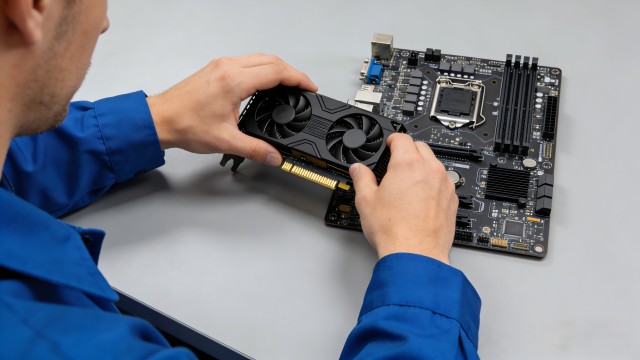
3. 按住显卡尾部的卡扣,轻轻向上拔出显卡,注意轻拿轻放,不要触摸显卡芯片和金手指;
4. 用橡皮擦轻轻擦拭显卡金手指(底部黄色金属触点),去除氧化层和灰尘,然后将显卡重新插回PCI-E插槽,按压牢固,重新接上独立供电线;
5. 关闭机箱侧板,插上电源线,开机测试,观察是否还会蓝屏;
6. 若依然蓝屏,可尝试更新显卡驱动:进入Windows10系统,右键点击“此电脑”→“管理”→“设备管理器”→“显示适配器”,右键点击显卡型号,选择“更新驱动程序”,选择“自动搜索驱动程序”,等待更新完成后重启电脑测试;
7. 若更新驱动后依然蓝屏,说明很可能显卡显存损坏,这种情况就联系售后或者把机器送到卓兴进行进一步的检测。

买电脑 手机 家电 办公设备耗材等
找卓兴 选择卓兴 选择放心!
您对卓兴的信任和尊重 是我们团队最大的追求!
昆明卓兴电脑批发平台
云南DIY电脑装机平台
云南网吧网咖一站式服务平台
云南电脑批发源头供应商
*昆明卓兴电脑批发平台*
*代理各大品牌电脑配件*
微信名称:中国it电脑批发商城 微 信 号:KMZX888888联系我们
手机启动微信,扫描二维码
进入手机店铺
最新上架商品