WIN11作为Windows系统的最新版本,界面更美观、功能更强大,但也有不少用户吐槽它“反人类”的设置逻辑,尤其是在添加网络打印机和扫描设备时,总是找不到入口,或者设置完成后无法使用。别担心!这就带着大家一步步拆解WIN11的网络打印和扫描设置流程,不管是有线还是无线,不管是简单扫描还是高级功能,都能让你轻松掌握,小白也能秒变“设置大神”。
开始之前,先做好准备工作:第一,确认你的打印机/扫描仪支持网络功能(现在新款打印机基本都支持);第二,电脑和设备处于同一局域网(连同一个WiFi或路由器);第三,提前查询好打印机的IP地址(后面会教你方法),驱动可以提前从官网下载,也可以让WIN11自动安装。好了,准备就绪,咱们开始!
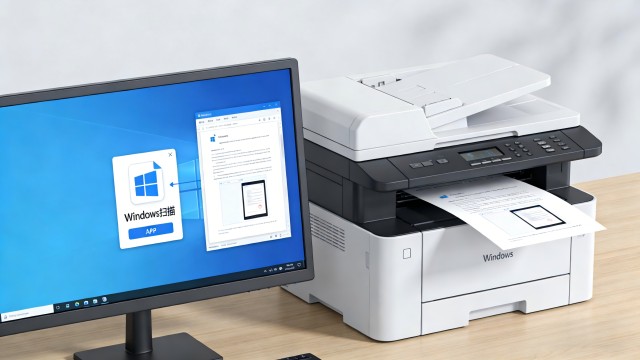
一、WIN11有线网络打印机设置:稳定为王,一步到位
有线连接虽然需要网线,但稳定性是所有连接方式里最好的,适合办公环境、设计工作室等对打印质量和稳定性要求高的场景。WIN11的有线网络打印机设置和WIN10类似,但界面略有不同,下面详细讲解。
(一)打印机端有线连网:搭建网络桥梁
首先要让打印机成功接入局域网,这是电脑能识别它的基础,步骤和WIN10、WIN7类似。
1. 硬件连接:取一根网线,一头插入打印机的RJ45网线接口,另一头插入路由器的LAN口(注意是LAN口,不是WAN口,WAN口是连接外网的)。插好后打开打印机电源,等待打印机启动完成(一般需要30秒左右)。
2. 查询打印机IP地址:三种方法任选其一,都很简单:
方法一:打印机面板查询。如果打印机有显示屏,进入“网络设置”→“TCP/IP设置”,就能看到IP地址(格式一般是192.168.1.x或192.168.0.x)。
方法二:打印网络配置页。在打印机上找到“设置”或“功能”按钮,选择“打印网络配置页”,打印出来的纸上会有详细的网络信息,包括IP地址、子网掩码、网关等,记下来备用。
方法三:路由器后台查询。打开浏览器,在地址栏输入路由器的管理地址(路由器底部标签上有标注,一般是192.168.1.1),输入用户名和密码登录。登录后找到“设备管理”或“客户端列表”,里面会列出所有连接到路由器的设备,找到打印机对应的设备名称(一般是品牌+型号),后面就是对应的IP地址。
3. 测试网络连通性:在WIN11电脑上,按“Win+R”键打开“运行”窗口,输入“cmd”后回车,打开命令提示符。在命令提示符里输入“ping 打印机IP地址”(比如ping 192.168.1.108),然后回车。如果出现“来自192.168.1.108的回复:字节=32 时间<1ms TTL=64”,说明网络连通正常;如果提示“请求超时”,说明网络有问题,先检查网线是否插紧,路由器是否正常工作。
(二)电脑端添加有线网络打印机:界面更简洁,操作更直观
WIN11的设置界面比WIN10更简洁,添加打印机的入口更明显,大部分驱动能自动识别安装,非常方便。
1. 进入打印机添加界面:有两种快捷方法:
方法一:点击桌面左下角的“开始”→“设置”(齿轮图标)→“蓝牙和设备”,在右侧找到“打印机和扫描仪”,点击进入。
方法二:在桌面空白处右键点击“此电脑”→“管理”→“设备管理器”→“打印队列”,然后点击上方的“添加设备”按钮。
2. 开始添加设备:在“打印机和扫描仪”页面,点击右上角的“添加设备”按钮。系统会自动搜索网络中的打印机,这个过程大概需要30秒到1分钟,耐心等待一下。
3. 自动添加并安装驱动:如果系统成功搜索到了你的打印机,会在列表里显示出来,点击选中它,然后点击“添加设备”。系统会自动下载并安装对应的驱动程序,这个过程不需要你进行任何操作,等待1-2分钟即可。安装完成后,打印机就会出现在“打印机和扫描仪”的设备列表里。
4. 手动添加打印机(系统未搜索到时):如果系统没找到打印机,别着急,点击“我想要的打印机不在列表中”,然后在弹出的窗口里选择“通过TCP/IP地址或主机名添加打印机”,点击“下一步”。
5. 输入打印机IP地址并连接:在“主机名或IP地址”栏里,准确输入咱们之前记下来的打印机IP地址,“设备类型”默认是“TCP/IP设备”,不需要修改,点击“下一步”。系统会尝试连接打印机,连接成功后,会自动检测打印机驱动。
6. 手动安装驱动(系统未检测到时):如果系统没检测到驱动,会提示你手动安装。点击“从磁盘安装”,然后找到提前从打印机官网下载好的驱动文件(后缀为.inf的文件),选中后点击“确定”,系统会自动安装驱动。如果没有官网驱动,也可以选择通用驱动,比如“HP Universal Printing PCL 6”,这款驱动兼容性非常好,大部分打印机都能使用。
7. 设置默认打印机和测试打印:驱动安装完成后,回到“打印机和扫描仪”页面,右键点击你的打印机名称,选择“设为默认打印机”(如果这台打印机你用得最多,建议设置为默认)。然后右键点击打印机名称,选择“打印测试页”,如果打印机能正常打出测试页,说明有线网络打印机设置成功了!
二、WIN11无线网络打印机设置:多种配网方式,告别线缆束缚
WIN11的无线网络打印机设置和WIN10类似,但在配网流程上更智能,支持打印机直接连WiFi、WPS一键配网、厂商APP配网等多种方式,适合不同场景和不同型号的打印机。
1. 方式一:打印机直接连接WiFi(最常用,适合新款打印机)
这种方法不用电脑辅助,直接在打印机上操作就能完成配网,简单快捷。
步骤1:开启打印机无线配网模式。在打印机面板上找到“无线”按钮(一般是WiFi图标),长按3秒,直到无线指示灯开始闪烁(表示进入配网模式)。如果打印机有触摸屏,进入“网络设置”→“无线设置向导”,开启无线扫描功能。
步骤2:选择并连接WiFi。如果是触摸屏打印机,会直接显示搜索到的WiFi列表,找到你家/办公室的WiFi名称(SSID),点击后输入WiFi密码,注意密码区分大小写,输入完成后点击“确认”或“连接”。如果是按键式打印机,通过方向键选中WiFi名称,按“确认”键,再用数字键或字母键输入密码(部分打印机需要通过按键切换大小写和符号,具体看打印机说明书)。
步骤3:确认配网成功。输入密码后,打印机开始尝试连接WiFi,等待30秒左右,如果无线指示灯从闪烁变为常亮,说明配网成功。如果闪烁不停或变红,说明密码输错或信号不好,重新输入密码或调整打印机位置(靠近路由器)再试一次。
步骤4:查询打印机IP地址。配网成功后,按前面讲的三种方法(面板查询、打印配置页、路由器后台)找到打印机的IP地址,记下来备用,后面电脑添加时要用。
步骤5:电脑端添加打印机。这一步和“有线网络打印机”的电脑端添加步骤完全一样,参考前面的“(二)电脑端添加有线网络打印机”的1-7步操作即可,这里就不重复啦。温馨提示:添加时如果系统搜索不到,直接用“手动添加”输入IP地址,成功率更高。
2. 方式二:WPS一键配网(懒人福音,适合支持WPS的设备)
如果你的路由器和打印机都支持WPS功能,那这个方法绝对是“懒人首选”,不用输入复杂的WiFi密码,按两个按钮就能搞定。不过要注意:部分老款路由器不支持WPS,先确认一下路由器底部有没有“WPS”标识。
步骤1:确认设备支持并开启WPS。先看路由器,找到机身上的WPS按钮(可能标有“WPS”或WiFi图标+“WPS”);再看打印机,确保打印机处于开机状态,且未连接其他WiFi(如果已连接,先断开再操作)。
步骤2:触发路由器WPS。按下路由器上的WPS按钮,按下后路由器的WPS指示灯会开始闪烁(表示进入配对模式),注意:WPS配对有时间限制,一般只有2分钟,所以接下来要快速操作打印机。
步骤3:触发打印机WPS。在打印机面板上,长按“无线”按钮(或标有“WPS”的按钮)3-5秒,直到打印机的无线指示灯开始快速闪烁。这里要注意,不同品牌打印机的操作可能略有不同,比如惠普部分机型需要同时按“无线”和“取消”按钮,不确定的话可以翻一下说明书,别按错键啦。
步骤4:等待配对成功。触发后,打印机和路由器会自动完成配对和网络配置,这个过程大概1分钟左右。如果两者的指示灯都从闪烁变为常亮,说明配对成功,打印机已经接入WiFi了。如果超时失败,重新按上面的步骤再来一次,记得动作快一点,别超过2分钟的时间限制。
步骤5:查询IP并添加到电脑。和前面的方法一样,先查询打印机的IP地址,再按电脑端添加步骤操作,轻松搞定。这里提醒一句:WPS配网虽然方便,但安全性略低于密码配网,家里用没问题,办公环境如果有严格的网络安全要求,建议用前面的“直接连WiFi”方式。
3. 方式三:厂商APP配网(智能机型专属,操作更直观)
现在很多新款智能打印机都支持厂商专属APP配网,比如惠普的“HP Smart”、佳能的“PRINT Inkjet/SELPHY”、爱普生的“Epson Smart Panel”等。这种方法适合对按键操作不熟悉的小白,全程在手机APP上引导操作,非常直观。
步骤1:下载并安装厂商APP。打开手机应用商店(苹果App Store或安卓应用市场),搜索对应品牌的打印机APP(比如惠普打印机就搜“HP Smart”),下载并安装到手机上。
步骤2:注册并登录APP。打开APP后,需要注册一个品牌账号(比如惠普账号、佳能账号),如果已有账号直接登录即可。登录后,APP会提示“添加设备”,点击“添加打印机/扫描仪”。
步骤3:让打印机进入配网模式。按照APP的引导操作,一般是让打印机开机后,长按无线按钮进入配网模式(和方式一的步骤1一样),APP会提示你“确认打印机指示灯是否闪烁”,确认后点击“下一步”。
步骤4:手机连接打印机热点。APP会提示你先将手机的WiFi连接到打印机发出的临时热点(热点名称一般是“品牌+型号+XXXX”,比如“HP-DeskJet-1234”),点击“去连接”,跳转到手机WiFi设置页面,选中打印机热点并连接。这里要注意:连接打印机热点时,手机会暂时断开原有WiFi,配网完成后会自动切回去,不用慌。
步骤5:输入家庭/办公WiFi信息。连接打印机热点后,返回APP,APP会提示你输入家里/办公室的WiFi名称和密码,输入完成后点击“下一步”。此时APP会将WiFi信息发送给打印机,打印机收到后会自动连接到对应的WiFi。
步骤6:确认配网成功并绑定设备。等待30秒左右,APP会显示“配网成功”,并提示你将打印机绑定到当前账号。绑定完成后,你还能通过APP远程控制打印机(比如远程打印、查询墨量、故障提醒等),非常方便。
步骤7:电脑端添加打印机。配网成功后,查询打印机IP地址,然后按前面讲的电脑端添加步骤操作即可。如果你的电脑和手机登录了同一个品牌账号,APP还能直接推送打印机信息到电脑,直接点击添加就能用,省去手动输入IP的步骤,科技感拉满!
4. 无线网络打印机常见问题(避坑指南)
无线配网虽然方便,但偶尔也会出点小问题,比如连接不稳定、打印卡顿、突然离线等,别着急,下面这几个常见问题的解决方法,帮你快速避坑:
问题1:打印机能连WiFi,但电脑搜不到。解决方法:① 检查电脑和打印机是否在同一WiFi(别一个连2.4G WiFi,一个连5G WiFi,很多老款打印机不支持5G);② 关闭电脑防火墙(防火墙可能会屏蔽打印机信号),添加完成后再打开;③ 用“手动添加”输入IP地址,比自动搜索靠谱。
问题2:打印时卡顿或断断续续。解决方法:① 打印机离路由器太近或太远都不行,保持2-5米距离,中间别隔太多墙壁;② 2.4G WiFi比5G WiFi覆盖广、稳定性好,打印机优先连2.4G;③ 路由器连接设备太多会拖慢速度,关掉不用的设备再试。
问题3:打印机突然离线。解决方法:① 检查打印机和路由器是否都在开机状态,WiFi是否正常(看手机能不能上网);② 重启打印机和路由器(简单粗暴但有效,很多网络问题重启就能解决);③ 查看打印机IP地址是否变化(路由器重启后IP可能会变),如果变了,重新在电脑上添加一次(输入新IP)。
三、WIN11网络扫描仪设置:从简单扫描到高级玩法
讲完了打印,再来说说扫描。很多人买了打印扫描一体机,却只用到了打印功能,扫描功能完全不会用,实在太浪费了!WIN11的扫描设置其实很简单,不管是简单的文档扫描,还是批量扫描、高清扫描等高级功能,跟着步骤来,小白也能轻松掌握。
(一)网络扫描仪添加:和添加打印机大同小异
首先要把网络扫描仪添加到电脑上,步骤和添加网络打印机基本一样,相当于“姊妹操作”,记不住的可以回头翻前面的内容,这里重点讲差异点。
1. 前提准备:和打印机一样,确保扫描仪(或一体机)支持网络功能,且和电脑在同一局域网,提前查询好扫描仪的IP地址(方法和查打印机IP一样)。
2. 进入扫描仪添加界面:有两种快捷方法,和添加打印机完全相同:
方法一:“开始”→“设置”→“蓝牙和设备”→“打印机和扫描仪”,进入后点击右上角“添加设备”。
方法二:右键“此电脑”→“管理”→“设备管理器”→“图像设备”,点击上方“添加设备”。
3. 自动添加扫描仪:点击“添加设备”后,系统会自动搜索网络中的扫描设备,等待1分钟左右。如果搜索到,选中扫描仪名称,点击“添加设备”,系统会自动安装对应的扫描驱动,安装完成后,扫描仪就会出现在设备列表里。
4. 手动添加扫描仪(系统未搜索到时):如果系统没找到,点击“我想要的打印机不在列表中”,选择“通过TCP/IP地址或主机名添加打印机”(别担心,这里选这个选项也能添加扫描仪),点击“下一步”。输入扫描仪的IP地址,“设备类型”默认“TCP/IP设备”,点击“下一步”,系统会尝试连接并安装驱动。
5. 特殊情况:如果是专业网络扫描仪(比如富士通、爱普生的高速扫描仪),系统自带驱动可能不支持高级功能,需要从官网下载对应型号的专用扫描软件(比如爱普生的“Epson Scan 2”),安装完成后,通过专用软件添加扫描仪,功能更全。还有部分扫描仪需要安装“Network Twain Finder”工具才能使用TWAIN接口扫描,具体可以参考扫描仪的用户手册。
6. 测试扫描仪是否添加成功:添加完成后,回到“打印机和扫描仪”页面,选中你的扫描仪,点击“管理”→“扫描测试”,如果能正常启动扫描预览,说明添加成功了!
(二)简单扫描操作:3步搞定基础扫描
添加完成后,就可以开始扫描了。对于大部分人来说,简单的文档扫描(比如扫描合同、身份证)用系统自带的“Windows扫描”工具就足够了,操作超简单。
步骤1:打开“Windows扫描”工具。点击桌面左下角“开始”,在搜索框里输入“扫描”,就能找到“Windows扫描”(如果没找到,说明系统没安装,打开“Microsoft Store”,搜索“Windows扫描”,点击“获取”安装即可)。
步骤2:放置扫描文件。把要扫描的文件正面朝下放在扫描仪的扫描台上,对齐边角(避免扫描出来倾斜);如果是自动进纸的扫描仪,把文件放进进纸槽,调整导纸片贴合文件大小。
步骤3:设置扫描参数并开始扫描。打开“Windows扫描”后,首先在左上角选择“扫描仪”(如果只添加了一台,会自动选中),然后设置参数:① “来源”:选“平板”(扫描单页文件)或“进纸器”(批量扫描多页文件);② “颜色模式”:选“彩色”“灰度”或“黑白”(扫描文档选“黑白”或“灰度”,文件更小;扫描照片选“彩色”);③ “分辨率”:默认300DPI就够了(DPI越高,扫描越清晰,但文件越大);④ “保存位置”:点击“更多选项”,可以设置文件保存的文件夹(建议设置在桌面,方便查找)。设置完成后,点击“扫描”按钮,扫描仪开始工作,扫描完成后,文件会自动保存到设置的文件夹里。
小技巧:扫描身份证时,可以先扫描正面,再扫描反面,然后用画图工具把两张图拼在一起,方便打印和保存。如果觉得系统工具功能太少,也可以用第三方免费工具,比如“迅捷PDF转换器”,支持扫描后直接转PDF,很实用。
(三)高级扫描功能:解锁专业玩法
如果需要扫描高清照片、批量扫描多页文档,或者扫描后直接发送邮件、保存到云盘,就需要用到高级扫描功能了。这里以厂商专用扫描软件(比如HP Smart、Epson Scan 2)为例,讲解几个常用的高级功能。
1. 批量扫描(多页文档高效扫描):适合扫描合同、书籍等多页文件,用自动进纸功能+批量扫描,效率翻倍。步骤:① 打开厂商专用扫描软件,选择“批量扫描”或“连续扫描”模式;② 把多页文件放进扫描仪进纸槽,调整导纸片;③ 设置扫描参数(颜色、分辨率、保存格式),并选择“自动分页”(扫描完成后自动按页码排序);④ 点击“开始扫描”,扫描仪会自动一页一页扫描,扫描完成后自动合并成一个文件(比如PDF格式),不用手动拼接,超方便。
2. 高清扫描(照片/精细文档专用):扫描照片、老照片修复,或者需要打印大尺寸文档时,需要提高扫描分辨率。步骤:① 在扫描软件里把分辨率调到600DPI(最高可到1200DPI,具体看扫描仪支持);② 颜色模式选“彩色”或“24位彩色”(保留更多色彩细节);③ 勾选“去噪点”“锐化”等优化选项(部分软件支持);④ 放置照片时,用扫描仪自带的照片固定夹固定,避免扫描时模糊;⑤ 点击“扫描”,扫描完成后保存为JPG或TIFF格式(TIFF格式比JPG更清晰,适合后期编辑)。
3. 扫描到邮件/云盘(直接分享,不用手动传输):很多智能扫描仪支持扫描后直接发送到邮箱或云盘(比如百度云、OneDrive),适合办公场景。步骤:① 在扫描软件里找到“扫描到”功能,选择“邮件”或对应的云盘;② 如果是扫描到邮件,需要提前设置邮箱信息(输入发件人邮箱、密码,收件人邮箱);如果是扫描到云盘,需要登录对应的云盘账号;③ 设置扫描参数和文件格式,点击“扫描”;④ 扫描完成后,软件会自动把文件发送到指定邮箱或上传到云盘,直接把邮箱链接或云盘链接分享给别人就行,不用再用U盘拷贝了。
4. 扫描后编辑(简单修图/裁剪):扫描完成后,发现文件有倾斜、黑边,或者需要裁剪多余部分,可以用扫描软件自带的编辑功能:① 选中扫描完成的文件,点击“编辑”;② 用“旋转”功能调整倾斜的文件,用“裁剪”功能剪掉多余的黑边;③ 还可以调整亮度、对比度,让扫描的文档更清晰;④ 编辑完成后,点击“保存”即可。
(四)扫描常见问题解决:遇到问题不用慌
扫描时遇到问题?别着急,下面这几个常见问题的解决方法,帮你快速搞定:
问题1:扫描出来的文件模糊、有黑边。解决方法;① 清洁扫描仪玻璃(用干净的布蘸点酒精擦拭,去除灰尘和污渍);② 提高扫描分辨率(从300DPI调到600DPI);
③ 放置文件时对齐边角,避免倾斜;④ 用编辑功能裁剪黑边、调整亮度。
问题2:批量扫描时卡纸。解决方法:①检查文件是否有褶皱、破损,平整的文件不容易卡纸;② 调整导纸片,让导纸片刚好贴合文件大小(太松或太紧都会卡纸);③ 一次别放太多文件,进纸槽最多放10-20页(具体看扫描仪说明);④ 如果卡纸了,先关闭扫描仪,按照说明书的方法取出卡纸,别硬拉,避免损坏扫描仪。
问题3:扫描后无法保存或保存路径找不到。解决方法:①检查保存路径是否存在(比如设置的文件夹被删除了),重新设置保存路径(建议选桌面);② 检查硬盘空间是否充足(扫描高清文件需要较多空间),删除不需要的文件释放空间;③ 以管理员身份运行扫描软件(右键软件图标→“以管理员身份运行”),避免权限不足无法保存。
问题4:扫描仪提示“离线”或“无法连接”。解决方法:和打印机离线的解决方法一样,检查网络连接、重启扫描仪和路由器、重新添加扫描仪(输入正确的IP地址)。如果是专用软件,还可以检查软件是否需要更新,更新后再试。
四、WIN11打印与扫描通用问题排查:终极避坑指南
前面讲了打印和扫描各自的问题,这里再总结几个通用的问题排查方法,不管是打印还是扫描出问题,都可以按这个思路来排查,相当于“万能钥匙”。
(一)驱动问题:最常见的“元凶”
很多打印扫描问题都是驱动不兼容、驱动丢失导致的,解决方法:① 重新安装驱动:进入“设备管理器”,找到“打印队列”或“图像设备”,右键选中你的设备,选择“卸载设备”,然后重新添加设备(系统会自动安装驱动);② 更新驱动:右键设备,选择“更新驱动程序”→“自动搜索更新的驱动程序软件”,系统会自动查找最新驱动并安装;③ 安装官网驱动:如果系统驱动不行,去打印机/扫描仪品牌官网,搜索对应型号的驱动,下载并安装(官网驱动最稳定,还支持所有功能)。
(二)网络问题:信号不好万事难
网络不稳定是无线打印扫描的“天敌”,解决方法:① 优先用有线连接(稳定性拉满,办公场景首选);② 确保设备在同一局域网,且连同一个WiFi频段(2.4G比5G稳定);③ 检查路由器设置:进入路由器后台,找到“设备管理”,确保打印机/扫描仪没有被拉黑;开启“网络发现”和“文件和打印机共享”功能(步骤:“控制面板”→“网络和共享中心”→“更改高级共享设置”,在“专用网络”里勾选“开启网络发现”和“开启文件和打印机共享”);④ 重启路由器和设备:简单粗暴但有效,很多网络问题重启就能解决。
(三)设备硬件问题:别忽略物理检查
有时候问题不是出在电脑和设置上,而是设备本身的硬件问题,检查步骤:① 检查电源:确保打印机/扫描仪开机,电源灯亮(如果不亮,检查电源插头是否插紧);② 检查耗材:打印机墨粉/墨盒是否充足,扫描仪玻璃是否清洁;③ 检查纸张:打印机纸槽是否有纸,纸张是否平整,有没有卡纸;④ 恢复出厂设置:如果以上都没问题,可能是设备设置错乱,按说明书的方法恢复出厂设置,然后重新配网添加(注意:恢复出厂会清除设备的网络设置,需要重新配网)。
(四)系统设置问题:权限不够也不行
WIN11的权限设置比较严格,有时候会阻止打印扫描,解决方法:① 关闭防火墙和杀毒软件(临时关闭,测试是否能正常使用,使用后再打开);② 以管理员身份运行软件:右键扫描/打印软件,选择“以管理员身份运行”;③ 检查打印服务:按“Win+R”,输入“services.msc”,找到“Print Spooler”(打印后台处理程序),确保状态是“正在运行”,如果不是,右键选择“启动”,并设置“启动类型”为“自动”(这个服务停止了,就无法打印扫描)。
五、结尾:打印扫描不踩坑,靠谱设备找卓兴
好了,以上就是WIN11网络打印和扫描设置的全部内容,从有线到无线,从基础操作到高级功能,再到常见问题排查,相信你看完后已经能轻松搞定各种设置了。其实不管是设置还是使用,一台靠谱的打印扫描设备才是基础,如果你需要采购打印机、扫描仪,或者电脑配件,推荐大家了解一下昆明卓兴电脑批发平台。
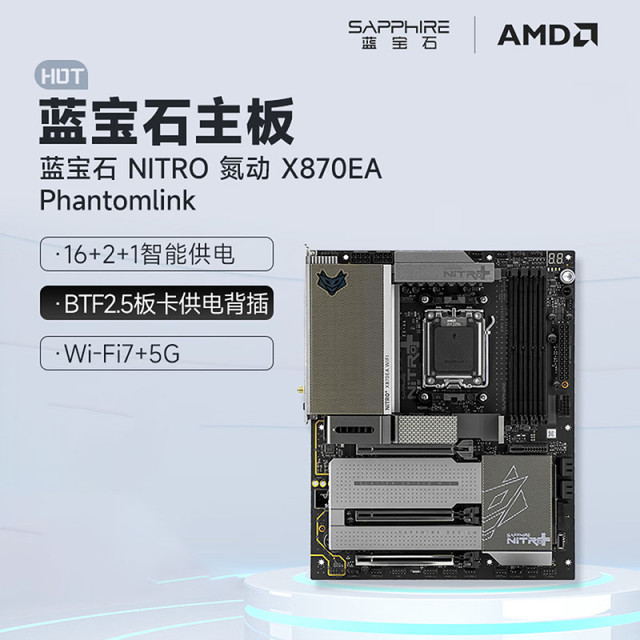
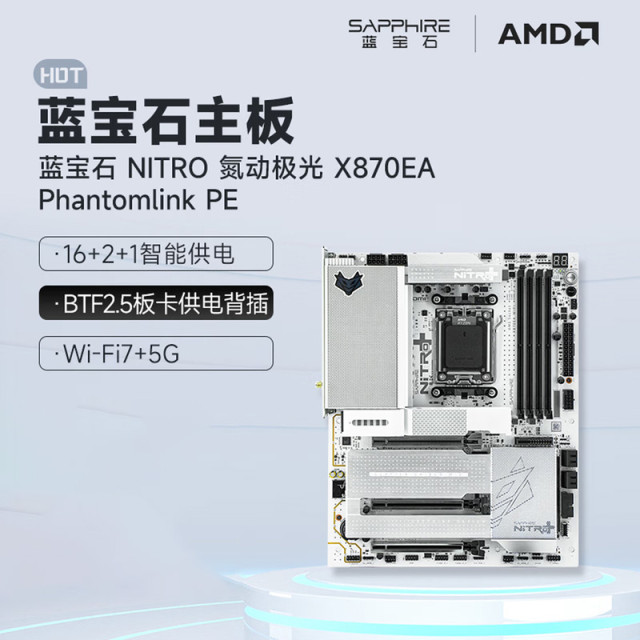
昆明卓兴电脑批发平台是云南本地专业的数码产品批发平台,优势超明显:首先是产品齐全,涵盖了电脑硬件全品类,从AMD、英特尔CPU,到威刚、士必得等品牌的内存和固态硬盘,再到蓝宝石、华硕的主板、显卡,还有飞利浦、创维等多个品牌的显示器,以及机箱、电源、键盘鼠标、安防监控设备等,一站式就能购齐所有需求;其次是授权正规,作为多个品牌的云南总代理或核心授权代理,所有产品都是正品保障,质量靠谱;最后是质保完善,大部分产品都有三年质保,部分内存更是终身质保,售后无忧,还有云南本地现货供应,发货快,采购更省心。不管是个人用户还是企业采购,都能在这里找到合适的产品。

买电脑 手机 家电 办公设备耗材等
找卓兴 选择卓兴 选择放心!
您对卓兴的信任和尊重 是我们团队最大的追求!
昆明卓兴电脑批发平台
云南DIY电脑装机平台
云南网吧网咖一站式服务平台
云南电脑批发源头供应商
*昆明卓兴电脑批发平台*
*代理各大品牌电脑配件*