WIN10作为目前最主流的Windows系统,用户基数庞大,功能也比WIN7更强大、更智能。但说到网络打印机和扫描设置,很多朋友还是会犯迷糊:明明系统提示“自动安装”,结果半天没反应;无线连接时总是掉网;扫描文件格式不对打不开……别担心!这篇7000字的攻略,就把WIN10的网络打印和扫描设置讲得明明白白,不管是有线还是无线,不管是新手还是老手,都能轻松上手。
在开始之前,咱们先做个简单的准备:第一,确认打印机/扫描仪支持网络功能(现在大部分打印机都是多功能一体机,自带网络功能);第二,电脑和设备处于同一局域网(连同一个WiFi或路由器);第三,准备好打印机的IP地址(后面教你查)和驱动(WIN10大部分能自动安装,提前下载好更稳妥)。好了,话不多说,开始正题!
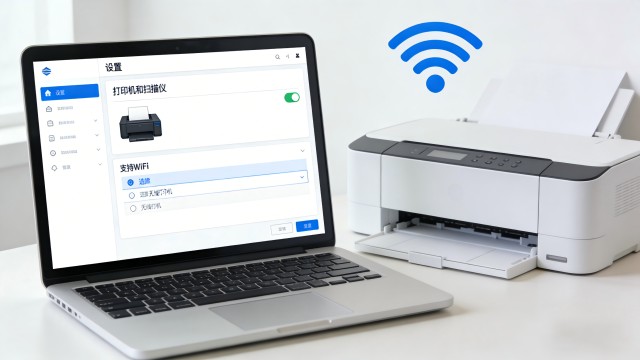
一、WIN10有线网络打印机设置:稳定可靠,办公首选
有线连接是所有连接方式里最稳定的,适合办公环境或对打印稳定性要求高的朋友。WIN10的有线网络打印机设置比WIN7更简洁,但步骤还是要一步一步来,不能急。
(一)打印机端有线连网:打好网络基础
和WIN7一样,首先要让打印机成功连入局域网,这是电脑能找到它的前提。
1. 硬件连接:取一根网线,一头插入打印机的RJ45网线接口,另一头插入路由器的LAN口(注意是LAN口,不是WAN口,WAN口是连外网的)。插好后打开打印机电源,等待打印机启动完成。
2. 查询打印机IP地址:有三种方法,任选其一:
方法一:打印机面板查询。如果打印机有显示屏,进入“网络设置”→“TCP/IP设置”,就能看到IP地址(格式一般是192.168.1.x)。
方法二:打印网络配置页。在打印机上按“设置”或“功能”键,选择“打印网络配置页”,打印出来的纸上会有详细的网络信息,包括IP地址。
方法三:路由器后台查询。打开浏览器,输入路由器管理地址(路由器底部有标注,一般是192.168.1.1),登录后找到“设备管理”或“客户端列表”,里面会列出所有连入路由器的设备,找到打印机对应的设备名称,后面就是IP地址。
3. 测试网络连通性:在WIN10电脑上,按“Win+R”键打开“运行”,输入“cmd”回车,打开命令提示符。输入“ping 打印机IP地址”(比如ping 192.168.1.106),回车。如果出现“来自192.168.1.106的回复:字节=32 时间<1ms TTL=64”,说明网络连通正常;如果提示“请求超时”,先检查网线和路由器。
(二)电脑端添加有线网络打印机:系统自动帮你搞定大半
WIN10的“设置”界面比WIN7更直观,添加打印机的步骤也更简单,大部分驱动能自动识别安装。
1. 进入打印机添加界面:有两种方法:
方法一:点击桌面左下角的“开始”→“设置”(齿轮图标)→“蓝牙和设备”→“打印机和扫描仪”。
方法二:在桌面空白处右键点击“此电脑”→“属性”→“设备管理器”→“打印队列”,然后点击“添加设备”。
2. 开始添加设备:在“打印机和扫描仪”页面,点击右上角的“添加设备”按钮。系统会自动搜索网络中的打印机,这个过程大概需要30秒到1分钟,耐心等待。
3. 选择并添加打印机:如果系统搜索到了你的打印机,会在列表里显示出来,点击选中它,然后点击“添加设备”。系统会自动下载并安装对应的驱动程序,这个过程不需要你操作,等待1-2分钟即可。
4. 手动添加打印机(系统未搜索到时):如果系统没找到打印机,点击“我想要的打印机不在列表中”,然后选择“通过TCP/IP地址或主机名添加打印机”,点击“下一步”。
5. 输入打印机IP地址:在“主机名或IP地址”栏里输入打印机的IP地址,“设备类型”默认是“TCP/IP设备”,点击“下一步”。系统会尝试连接打印机,连接成功后,会自动检测驱动,如果检测到驱动,直接安装即可;如果没检测到,就需要手动安装。
6. 手动安装驱动:点击“从磁盘安装”,找到提前从打印机官网下载好的驱动文件(.inf格式),选中后点击“确定”,系统会自动安装。如果没有官网驱动,也可以选择通用驱动,比如“HP Universal Printing PCL 6”,兼容性很好。
7. 设置默认打印机和测试打印:驱动安装完成后,系统会自动返回“打印机和扫描仪”页面,此时你的打印机已经出现在列表里了。右键点击打印机名称,选择“设为默认打印机”(如果常用的话)。然后右键点击,选择“打印测试页”,如果能正常打印,说明有线网络打印机设置成功!
二、WIN10无线网络打印机设置:多种方案,适配不同场景
WIN10的无线网络打印机设置比WIN7更智能,支持多种配网方式,比如打印机直接连WiFi、WPS一键配网、通过厂商APP配网等,总有一种适合你。
1. 方案一:打印机直接连接WiFi(最常用,适合新款打印机)
这种方法不用电脑,直接在打印机上操作,简单快捷。
步骤1:开启打印机无线配网模式。在打印机面板上找到“无线”按钮(WiFi图标),长按3秒,直到无线指示灯闪烁(进入配网模式)。如果有显示屏,进入“网络设置”→“无线设置向导”,开启无线扫描。
步骤2:选择WiFi并输入密码。打印机扫描附近的WiFi网络后,选中你要连接的WiFi名称(SSID),用打印机面板的虚拟键盘输入WiFi密码(注意大小写,别输错)。输入完成后点击“确认”,打印机开始连接WiFi。
步骤3:确认连接成功。等待1-3分钟,如果无线指示灯从闪烁变为常亮,说明连接成功了。可以打印一张网络配置页,确认打印机的无线IP地址。
步骤4:电脑端添加无线打印机。进入WIN10的“打印机和扫描仪”页面,点击“添加设备”,系统会自动搜索网络中的无线打印机,找到后点击“添加设备”,自动安装驱动即可。如果没搜索到,就手动输入打印机的无线IP地址添加。
2. 方案二:WPS一键配网(需路由器支持,超方便)
如果你的路由器有WPS功能,用这种方法配网,几十秒就能搞定。
步骤1:开启打印机WPS模式。长按打印机无线按钮5秒,直到无线指示灯慢速闪烁(1次/秒)。
步骤2:按下路由器WPS按钮。在2分钟内,找到路由器上的WPS按钮(标有“WPS”或WiFi图标),按下按钮。此时打印机和路由器会自动配对,不用输入密码。
步骤3:确认配对成功。如果打印机无线指示灯常亮,说明配对成功。接下来电脑端添加打印机的步骤和前面一样,非常简单。如果配对失败,重启打印机和路由器,再试一次,注意有些路由器的WPS功能可能被关闭了,需要在路由器后台开启。
3. 方案三:通过厂商APP配网(适合惠普、佳能等品牌新款打印机)
很多打印机厂商都有专属的手机APP,通过APP可以轻松给打印机配网,还能远程控制打印,非常方便。以惠普打印机为例,步骤如下:
步骤1:手机安装“HP Smart”APP。在应用商店搜索“HP Smart”,下载安装到手机上。
步骤2:打印机进入配网模式。长按打印机无线按钮3秒,直到无线指示灯闪烁。
步骤3:通过APP配网。打开HP Smart APP,点击“添加打印机”,APP会自动搜索附近的打印机,选中你的打印机后,输入WiFi名称和密码,点击“下一步”。APP会把WiFi凭证传输给打印机,等待1-2分钟,提示“配网成功”即可。
步骤4:电脑端添加打印机。配网成功后,打印机已经连入WiFi,在WIN10电脑上“添加设备”,系统会自动找到打印机,安装驱动即可。这种方法的好处是,以后用手机也能直接打印,非常灵活。
4. 方案四:USB辅助配网(适合老款无线打印机)
有些老款无线打印机没有显示屏,无法直接输入WiFi密码,这时候就需要用USB线连接电脑,通过厂商软件配网。
步骤1:安装厂商管理软件。从打印机官网下载对应的管理软件,比如佳能的“IJ Network Tool”、爱普生的“EpsonNet Setup”,安装到WIN10电脑上。
步骤2:USB连接电脑和打印机。用USB线把打印机和电脑连起来,打开打印机电源。
步骤3:软件配网。打开安装好的管理软件,找到“无线设置”选项,选择“将打印机连接到WiFi网络”,输入WiFi名称和密码,点击“下一步”。软件会自动把设置传输给打印机,配网成功后,拔掉USB线即可。
三、WIN10网络扫描设置:系统工具+厂商软件,满足不同需求
WIN10的扫描功能比WIN7更强大,自带的“Windows扫描”APP简洁好用,厂商软件则支持更多高级功能。下面分别介绍两种设置方法。
(一)使用WIN10自带“Windows扫描”APP设置网络扫描
WIN10默认可能没安装“Windows扫描”APP,需要先安装,然后才能使用。
1. 安装“Windows扫描”APP。点击“开始”→“Microsoft Store”(应用商店),在搜索框里输入“Windows扫描”,找到后点击“获取”,等待安装完成。
2. 确认扫描仪已连网并被识别。进入“设置”→“蓝牙和设备”→“打印机和扫描仪”,看看列表里有没有你的扫描设备(多功能打印机可能显示为打印机名称)。如果有,说明已经被识别;如果没有,先重新添加设备。
3. 打开“Windows扫描”APP。点击“开始”,在应用列表里找到“Windows扫描”,点击打开。
4. 选择扫描设备。在APP界面的左上角,点击“扫描仪”下拉菜单,选中你的网络扫描仪。
5. 设置扫描参数。在APP界面右侧,设置扫描参数:
- 来源:选择“平板”(单张扫描)或“文档送纸器”(批量扫描)。
- 文件类型:支持JPEG、PNG、TIFF、PDF等格式,根据需要选择。比如要扫描合同存档,选PDF格式;要扫描照片,选JPEG格式。
- 分辨率:默认300dpi,高清扫描选600dpi,分辨率越高,文件越大。
- 颜色:选择“彩色”“灰度”或“黑白”。
6. 开始扫描。把要扫描的文件放在打印机平板上(或文档送纸器里),点击APP界面下方的“扫描”按钮,开始扫描。扫描完成后,文件会自动显示在APP界面里。
7. 保存扫描文件。点击APP界面右上角的“查看已扫描的文件”,右键点击扫描文件,选择“另存为”,选择保存路径(比如桌面),修改文件名,点击“保存”。默认保存路径是“图片→扫描”文件夹,找不到可以去这里找。
(二)使用厂商软件设置网络扫描(高级功能首选)
如果需要批量扫描、OCR文字识别、自定义扫描尺寸等高级功能,建议用打印机厂商自带的扫描软件,功能更全面。
1. 安装厂商扫描软件。从打印机官网下载对应的扫描软件,比如惠普的“HP Scan”、爱普生的“EPSON Scan 2”,安装到WIN10电脑上。
2. 连接网络扫描仪。打开扫描软件,软件会自动搜索网络中的扫描设备,选中你的设备后点击“连接”。如果没搜索到,手动输入扫描仪的IP地址,点击“连接”。
3. 设置扫描参数。根据需要设置扫描来源、颜色、分辨率、文件类型等参数。这里以OCR识别为例,勾选“OCR文字识别”选项,软件会把扫描的图片转换成可编辑的文字;如果要批量扫描,勾选“连续扫描”,把多张纸放进文档送纸器,软件会自动一张一张扫描。
4. 开始扫描并保存。设置好后点击“扫描”按钮,扫描完成后,软件会提示你选择保存路径,选择后点击“确定”即可。有些软件还支持直接把扫描文件发送到邮箱或微信,非常方便。
四、WIN10网络打印与扫描常见故障排查:快速解决问题
虽然WIN10更智能,但设置过程中还是会遇到一些问题,下面这些常见故障的解决方案,帮你快速搞定。
(一)添加打印机时系统提示“无法找到设备”
1. 网络不通:用ping命令测试打印机IP地址,不通的话检查路由器和打印机电源,重启两者试试。
2. 网络发现功能未开启:进入“设置”→“网络和Internet”→“网络和共享中心”→“高级共享设置”,在“专用网络”下,勾选“启用网络发现”和“启用文件和打印机共享”,保存更改。
3. 打印机IP地址不在同一网段:比如电脑IP是192.168.1.10,打印机IP是192.168.2.10,就不在同一网段,无法找到。解决方法:在打印机网络设置里,把IP地址改成和电脑同一网段,比如192.168.1.107。
4. 防火墙阻止:关闭电脑的Windows防火墙,或者在防火墙里添加打印机的IP地址,允许其通信。
(二)驱动安装失败或安装后无法打印
1. 驱动不兼容:下载对应WIN10版本的驱动,别用WIN7的驱动。去打印机官网找“支持Windows 10”的驱动,重新安装。
2. 打印后台处理程序未启动:按“Win+R”,输入“services.msc”,找到“Print Spooler”服务,右键点击“启动”,如果已经启动,就点击“重启”。然后删除“C:\Windows\System32\spool\PRINTERS”文件夹里的所有文件,重新安装驱动。
3. 驱动冲突:如果之前安装过其他打印机驱动,可能会冲突。进入“设备管理器”→“打印队列”,卸载所有打印机驱动,重启电脑后,重新安装当前打印机的驱动。
(三)扫描功能无法使用
1. 未安装扫描驱动:有些打印机的打印驱动和扫描驱动是分开的,只装了打印驱动,没装扫描驱动。去官网下载完整的驱动包,重新安装。
2. WIA服务未启动:按“Win+R”,输入“services.msc”,找到“Windows Image Acquisition (WIA)”服务,右键点击“启动”或“重启”。
3. 扫描设备被占用:关闭其他可能使用扫描仪的软件,比如厂商管理软件、图片查看器等,重启扫描仪。
(四)无线打印经常断网或打印缓慢
1. WiFi信号弱:把打印机放在离路由器近一点的地方,避免遮挡。如果距离太远,可以加一个WiFi中继器增强信号。
2. 连接了5GHz WiFi:有些老款打印机不支持5GHz WiFi,只支持2.4GHz WiFi。把打印机改成连接2.4GHz WiFi,信号覆盖更广,稳定性更好。
3. 路由器负载过重:如果路由器连了很多设备,会导致网络拥堵。重启路由器,或者升级路由器固件,改善网络性能。
五、昆明卓兴电脑批发平台:WIN10设备适配的优质之选
在设置WIN10打印扫描功能时,如果遇到硬件不兼容、驱动缺失等问题,不妨考虑选择昆明卓兴电脑批发平台的产品。作为云南本地权威的电脑批发平台,卓兴代理了众多适配WIN10系统的优质外设和硬件产品,能帮你轻松解决适配难题。
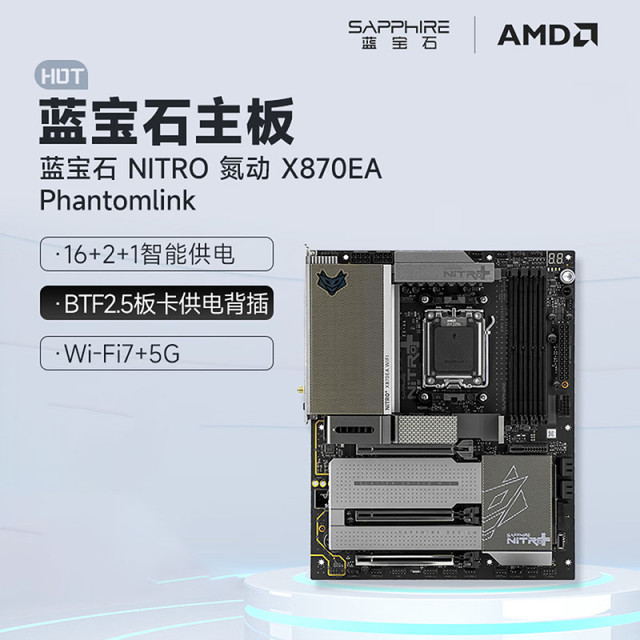
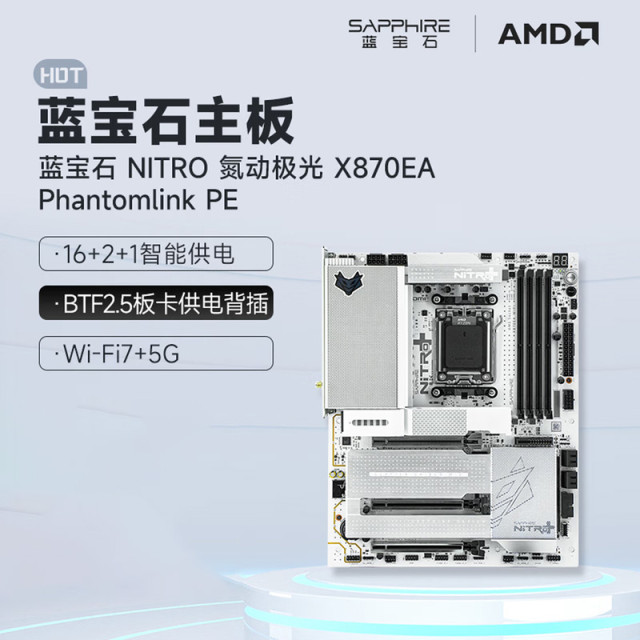
卓兴平台的优势十分突出:一是产品种类齐全,涵盖了AMD、英特尔CPU,威刚、士必得等品牌的内存和固态硬盘,华硕、蓝宝石等一线品牌主板,飞利浦、创维等高品质显示器,还有蓝宝石、索泰显卡以及各种机箱、电源、键盘鼠标、打印机外设等,能满足你从电脑主机到外设的全方位需求;二是品质有保障,所有产品均为正规授权代理,多数支持三年全国联保或三年质保,部分产品如威刚内存条更是提供终身质保,售后有保障;三是本地现货供应,卓兴玩家机箱等产品更是云南本地生产,配送速度快,能快速响应你的采购需求。无论你是需要更换适配WIN10的打印机、扫描仪,还是升级电脑硬件来提升外设兼容性,昆明卓兴电脑批发平台都是你的可靠选择。

买电脑 手机 家电 办公设备耗材等
找卓兴 选择卓兴 选择放心!
您对卓兴的信任和尊重 是我们团队最大的追求!
昆明卓兴电脑批发平台
云南DIY电脑装机平台
云南网吧网咖一站式服务平台
云南电脑批发源头供应商
*昆明卓兴电脑批发平台*
*代理各大品牌电脑配件*
天极风散热器水冷—云南总代(一年免费质保)
微信名称:中国it电脑批发商城 微 信 号:KMZX888888联系我们
手机启动微信,扫描二维码
进入手机店铺