上篇咱们搞定了Win7老伙计的共享打印,这篇咱们把目光转向“承上启下”的Win10系统。如果说Win7是“复古经典”,那Win10就是“实用主流”——截至2025年,还有大量个人用户和企业在使用Win10,一方面它比Win7多了很多便捷功能,另一方面又比Win11少了些花哨的设计,操作逻辑更贴近大家的使用习惯。
说到Win10的局域网打印机共享,很多用过Win7的朋友会问:“是不是和Win7差不多?”答案是:核心原理完全一样(主机开共享、客户端连主机),但操作路径有明显变化——Win10把很多设置都整合到了“设置”应用里,取代了Win7里繁琐的控制面板,操作起来更简洁,但也需要重新熟悉位置。
还有很多电脑小白会觉得:“Win10看起来比Win7复杂,共享设置会不会更难?”放心!我这篇指南依旧延续“幽默通俗、步骤拆解到极致”的风格,把每个操作都讲得明明白白,就算你从来没设置过共享打印,跟着步骤走也能一次成功。而且Win10的共享设置更稳定,不容易出问题,设置好后后续使用很省心。
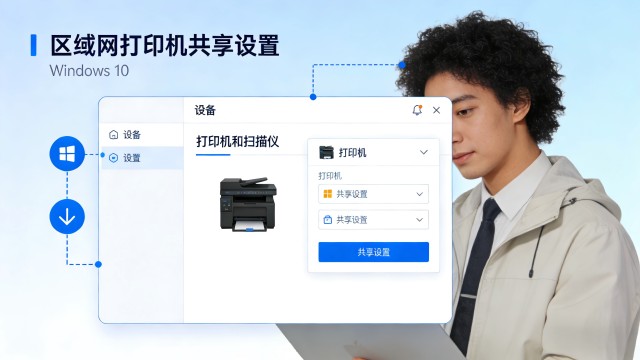
在正式开始前,还是先给新朋友们科普两个核心概念:一是“局域网”,简单说就是多台电脑连在同一个路由器上,形成的“小网络圈子”;二是“主机和客户端”,连接打印机的电脑叫“主机”,需要共享使用打印机的其他电脑叫“客户端”。共享打印的本质,就是让主机把打印机“分享”给圈子里的其他客户端。
好了,废话不多说,咱们先做好准备工作,再一步步进入设置环节。
一、操作前的准备工作:这6件事必须做好,否则容易卡壳
和Win7一样,Win10共享打印前的准备工作至关重要,直接决定了后续设置是否顺利。大家一定要耐心对照检查,确保每一项都达标:
1. 打印机连接并正常工作:首先,把打印机通过USB线或Wi-Fi连接到Win10主机,确保打印机开机、有纸有墨(或硒鼓)。然后在主机上打印一张测试页,确认打印机本身没问题——方法是:打开“设置”→“设备”→“打印机和扫描仪”,找到打印机图标,点击“打印测试页”,如果能正常出纸,就说明打印机没问题。
2. 所有电脑在同一局域网:这是核心中的核心!主机和所有客户端必须连接到同一个路由器(有线、无线都可以)。检查方法:在每台电脑上按“Win+R”,输入“cmd”回车,打开命令提示符,再输入“ipconfig”回车,找到“IPv4地址”。如果所有电脑的IPv4地址前三位一致(比如192.168.0.x),就说明在同一个局域网;如果不一致,重新检查路由器连接,或重启路由器。
3. 主机驱动安装正确:打印机要想工作,必须有对应的驱动程序。检查方法:在主机的“设置”→“设备”→“打印机和扫描仪”里,找到打印机图标,如果没有黄色感叹号,就说明驱动正常;如果有感叹号,或看不到图标,去打印机品牌官网下载对应型号的Win10驱动,安装完成后再继续。
4. 主机网络设为“专用网络”:Win10有“专用网络”和“公用网络”之分,公用网络(比如咖啡厅、商场的网络)默认关闭网络发现,无法进行共享。所以必须把主机连接的网络设为“专用网络”——这是Win10共享打印的关键步骤,很多小白在这里栽跟头!
5. 记好主机的关键信息:客户端连接时需要用到主机的“计算机名”或“IPv4地址”,提前记下来。找计算机名:右键“此电脑”→“属性”,在“设备规格”下方就能看到“计算机名”(比如“LAPTOP-123456”);找IPv4地址的方法刚才已经说过,用ipconfig命令即可。
6. 暂时关闭第三方杀毒软件:有些第三方杀毒软件(比如某些安全卫士、杀毒软件)会拦截共享信号,导致设置失败。可以先暂时关闭,等设置完成后再重新开启(Win10自带的防火墙不用关,后面会教大家配置放行)。
以上6项准备工作,少一项都可能导致后续设置失败,大家一定要逐一检查,确认没问题后再开始设置。
二、主机设置:把打印机“分享”出去,做个合格的“打印中转站”
Win10主机的设置核心和Win7一样:开启网络发现和文件共享、设置打印机共享、配置防火墙放行。但操作路径从“控制面板”转移到了“设置”应用,更简洁直观。咱们分三个步骤来操作,每一步都讲清楚。
步骤1:把网络设为“专用网络”——共享的前提条件
前面已经强调过,Win10的公用网络无法开启网络发现,所以第一步必须把主机的网络设为专用网络。操作步骤如下:
7. 在主机上,点击桌面右下角的“网络图标”(Wi-Fi或以太网图标),弹出网络列表。
8. 找到当前连接的网络名称(比如“TP-LINK_1234”),点击它,然后点击“属性”。
9. 在弹出的网络属性窗口里,找到“网络配置文件类型”,选择“专用网络”——这里要注意,不要选错成“公用网络”!选择后,系统会自动开启该网络下的网络发现功能。
10. 如果是有线连接(以太网),操作路径一样:点击以太网图标→找到当前连接的网络→点击“属性”→选择“专用网络”。
设置完成后,网络就具备了共享的基础条件。接下来,开启网络发现和文件打印机共享。
步骤2:开启网络发现和文件打印机共享——让主机“看得见”其他电脑
这一步和Win7的“更改高级共享设置”类似,只是入口在“设置”里:
11. 在主机上,点击桌面左下角的“开始”按钮,找到“设置”(齿轮图标),点击进入。
12. 在设置窗口里,点击“网络和Internet”——这是Win10管理网络的核心入口。
13. 进入后,点击左侧的“高级网络设置”,然后在右侧找到“高级共享设置”,点击进入。
14. 进入高级共享设置后,会看到“专用网络”和“公用网络”两个选项(如果主机连接了VPN,还会有“VPN”选项)。我们只需要设置“专用网络”:
○ 点击“专用网络”下方的“展开”按钮(箭头图标)。
○ 确保“网络发现”和“文件和打印机共享”都设置为“开启”——这两个功能是共享打印的核心,必须开启。
○ 推荐开启“关闭密码保护共享”——和Win7一样,关闭后客户端连接时不用输入主机的用户名和密码,更方便;如果是在公共环境(比如多人共用的办公室),担心安全问题,也可以开启密码保护,但后续客户端连接时需要输入主机的账号密码。
15. 设置完成后,不需要点击“保存”,Win10会自动保存设置——这一点比Win7方便,不用怕忘记保存。
到这里,主机的网络共享基础设置就完成了。接下来,咱们把打印机单独设置为“可共享”。
步骤3:共享打印机——给打印机“开启共享权限”
开启了网络共享功能后,还需要单独把打印机设置为“可共享”,否则客户端还是看不到。操作步骤如下:
16. 在主机的设置窗口里,点击“设备”——这个选项在“网络和Internet”的下方,图标是一个显示器和键盘的组合。
17. 进入设备窗口后,点击左侧的“打印机和扫描仪”,右侧会显示主机上所有连接的打印设备。
18. 找到你要共享的打印机图标(注意不要选错),点击它,然后点击“管理”按钮——这个按钮在打印机名称的下方,很明显。
19. 点击“管理”后,会进入“管理设备”窗口,在窗口里找到“打印机属性”,点击进入。这里要注意,是“打印机属性”,而不是“属性”,两者不一样,选错了找不到共享选项!
20. 在弹出的“打印机属性”窗口里,切换到“共享”选项卡。
21. 勾选“共享此打印机”——勾选后,下面的“共享名”输入框会变成可编辑状态。
22. 设置“共享名”:建议设置一个简短、好记、没有特殊符号的名字,比如“HP_M281fdw”“Canon_G3810”,或者直接叫“办公室共享打印机”。不要设置太长的名字,也不要用中文以外的特殊符号(比如*、?、&等),否则客户端输入的时候容易出错。
23. (可选)点击“额外驱动程序”按钮:如果客户端有不同系统版本(比如32位和64位),可以在这里勾选对应的驱动版本,点击“确定”后,系统会自动安装额外的驱动,这样客户端连接时就能直接获取驱动,不用手动安装——这个功能很实用,推荐开启!
24. 设置完成后,点击“确定”保存。
到这里,打印机的共享设置就完成了。最后,咱们再配置一下Win10自带的防火墙,确保共享信号能正常通过,不会被拦截。
步骤4:配置防火墙放行——给共享打印“开绿灯”
Win10自带的防火墙默认会放行文件和打印机共享的相关端口,但为了保险起见,咱们还是手动确认一下:
25. 在主机上,打开“设置”→“更新和安全”→“Windows安全中心”,点击“防火墙和网络保护”。
26. 进入后,点击当前连接的网络类型(比如“专用网络”)。
27. 在弹出的窗口里,点击“允许应用通过防火墙”。
28. 在允许的应用列表里,找到“文件和打印机共享”和“网络发现”这两个选项,确保它们前面的方框是勾选的,并且“专用”列也是勾选的(公用列可以不勾选)。
29. 如果找不到这两个选项,点击“允许其他应用”,然后点击“浏览”,找到“C:\Windows\System32\spoolsv.exe”(打印机后台处理程序),选中后点击“添加”,然后勾选添加进来的程序,点击“确定”保存。
到这里,Win10主机的所有设置就全部完成了!总结一下主机设置的核心步骤:设专用网络→开发现共享→共打印机→防火墙放行。步骤不多,但每一步都很关键,大家一定要仔细操作。
三、客户端设置:找到共享打印机,轻松实现远程打印
客户端就是需要使用共享打印机的其他电脑(可以是Win10、Win7、Win11,甚至是Mac系统)。Win10客户端的设置比Win7更简洁,有两种常用方法:通过设置应用自动搜索添加,和通过运行命令手动连接。第一种方法最简单,适合大多数情况;第二种方法适合搜索不到打印机的情况。
方法1:通过设置应用自动搜索——小白首选,操作最简单
这种方法不需要手动输入主机信息,系统会自动搜索局域网内的共享打印机,适合电脑小白:
30. 在客户端电脑上,点击“开始”→“设置”→“设备”→“打印机和扫描仪”。
31. 在打印机和扫描仪窗口的上方,点击“添加打印机或扫描仪”按钮——这个按钮很明显,在窗口的右上角。
32. 点击后,系统会开始搜索局域网内的共享打印机,这个过程可能需要几秒钟到一分钟,耐心等待。如果搜索成功,会在列表里显示找到的共享打印机(显示的是之前设置的共享名)。
33. 选中找到的共享打印机,点击“添加设备”按钮。
34. 点击添加后,系统会自动下载并安装打印机驱动(如果主机上已经安装了合适的驱动,客户端会直接获取;如果没有,会提示需要手动安装驱动,这时候就需要去打印机品牌官网下载对应型号的驱动,安装完成后再重新添加)。
35. 驱动安装完成后,系统会提示“打印机已成功添加”。这时候可以测试一下:打开一个文档,点击“打印”,在打印机列表里选择共享的打印机,点击“打印”,如果打印机能正常出纸,就说明连接成功了!
36. (可选)设置为默认打印机:如果经常使用这台共享打印机,可以右键点击打印机图标,选择“设为默认打印机”,这样以后打印的时候就会默认使用它,不用每次都选择。
这种方法操作简单,适合大多数情况。但如果遇到“搜索不到打印机”,或者“添加后无法打印”的情况,就可以试试第二种方法。
方法2:通过运行命令手动连接——最稳定,适合搜索失败的情况
这种方法是直接输入主机的信息,手动连接共享打印机,比自动搜索更稳定,适合网络环境复杂或搜索不到的情况:
37. 在客户端电脑上,按“Win+R”组合键,弹出“运行”窗口。
38. 在运行窗口里输入“\\主机名\共享名”或“\\IPv4地址\共享名”——比如主机名是“LAPTOP-123456”,共享名是“HP_M281fdw”,就输入“\\LAPTOP-123456\HP_M281fdw”;如果IPv4地址是“192.168.0.105”,就输入“\\192.168.0.105\HP_M281fdw”。这里要注意:前面的两个反斜杠“\\”不能少,少了会报错;主机名/IP和共享名之间用“\”分隔,不要用其他符号。
39. 输入完成后,点击“确定”。如果主机设置正确,并且客户端和主机在同一个局域网,就会直接连接到共享打印机,并开始自动安装驱动。
40. 驱动安装完成后,会弹出“打印机已安装”的提示,这时候就可以使用了。同样,测试一下打印功能,确保能正常工作。
这里给大家一个小技巧:如果输入“\\主机名”或“\\IPv4地址”(不带共享名),点击确定后,会打开主机的共享界面,里面会显示所有共享的设备(包括打印机、共享文件夹等),右键点击打印机图标,选择“连接”,也能完成设置。
到这里,Win10客户端的设置就完成了。两种方法,大家根据自己的情况选择即可。如果遇到问题,别着急,下面的常见问题排查部分,会帮大家解决大部分麻烦。
四、常见问题大排查:遇到问题不用慌,对症解决效率高
虽然Win10的共享设置比Win7更简洁,但实际操作中,还是可能会遇到一些小问题。我整理了最常见的6个问题,以及对应的解决办法,覆盖了90%以上的场景,大家遇到问题可以对照着排查。
问题1:客户端搜索不到共享打印机,提示“未找到任何打印机”
这是最常见的问题,解决办法按优先级排序:
各位老铁,今天咱们聊点“复古但实用”的话题——Win7系统的局域网打印机共享。可能有人会说:“都2025年了,谁还在用Win7啊?”这话可就片面了!不少办公室、小作坊里,那些服役了十几年的Win7老电脑,依旧坚挺地干着活,尤其是一些对系统稳定性要求高、不依赖新功能的场景,Win7堪称“不死传说”。
但老伙计也有新烦恼:好几台电脑共用一台打印机,总不能每次打印都抱着U盘跑过去吧?效率低不说,还容易弄丢文件。这时候,局域网打印机共享就成了“刚需技能”。别担心,很多人觉得共享设置“高深莫测”,其实就是一层窗户纸,今天我就用最接地气的话,把每一步都拆解得明明白白,就算你是“电脑小白”,跟着操作也能一次成功!
在正式操作前,先给大家科普两个小概念,避免后面听不懂:所谓“局域网”,简单说就是几台电脑连在同一个路由器上,相当于它们在一个“小圈子”里;“打印机共享”,就是让连接打印机的那台电脑(咱们叫它“主机”)把打印机“分享”出来,圈子里的其他电脑(叫“客户端”)不用直接连打印机,就能远程指挥它干活。
好了,废话不多说,咱们先准备好“工具”,再一步步操作。
一、操作前的准备工作:这些前提必须满足,否则白忙活
就像做饭前要先备菜一样,共享打印前的准备工作至关重要,少了一样都可能卡壳。大家对照着检查,确保全部达标:
41. 硬件连接到位:首先,得有一台能正常工作的打印机,并且已经通过USB线或Wi-Fi连接到“主机”(也就是要共享打印机的那台Win7电脑)。这里要注意:如果是USB连接,一定要插紧,最好换个USB口试试,避免接触不良;如果是Wi-Fi连接,要确保打印机和主机连的是同一个路由器。另外,打印机要开机,纸和墨(或硒鼓)都要准备充足,先在主机上打印一张测试页,确认打印机本身没问题。
42. 所有电脑在同一局域网:这是最核心的条件!不管是主机还是客户端,都必须连接到同一个路由器(可以是有线连接,也可以是无线连接)。怎么确认呢?教大家一个简单方法:在每台电脑上按“Win+R”组合键,弹出“运行”窗口,输入“cmd”后回车,打开命令提示符,再输入“ipconfig”回车,找到“IPv4地址”。如果所有电脑的IPv4地址前三位都一样(比如都是192.168.1.x),就说明在同一个局域网了;如果不一样,检查路由器连接,或者重启路由器试试。
43. 主机驱动安装正常:打印机要想在主机上工作,必须安装对应的驱动程序。如果之前没装,或者驱动损坏,共享后客户端也用不了。检查方法很简单:在主机上打开“控制面板”→“硬件和声音”→“设备和打印机”,如果能看到打印机图标,而且图标上没有黄色感叹号,就说明驱动没问题;如果有感叹号,或者看不到图标,就需要重新安装驱动(可以去打印机品牌官网下载对应型号的Win7驱动,或者用打印机自带的驱动光盘)。
44. 关闭不必要的防火墙拦截:Win7自带的防火墙,有时候会“好心办坏事”,拦截打印机共享的信号。虽然不建议直接关闭防火墙(影响安全),但可以先暂时关闭,等共享设置完成后再重新开启(后面会教大家怎么配置防火墙放行)。关闭方法:打开“控制面板”→“系统和安全”→“Windows防火墙”,点击左侧“关闭或打开Windows防火墙”,选择“关闭Windows防火墙(不推荐)”,然后点击“确定”。
45. 记好主机的关键信息:后面客户端连接的时候需要用到主机的“计算机名”或“IPv4地址”,提前记下来省得后面找。找计算机名的方法:右键“我的电脑”→“属性”,在弹出的窗口里就能看到“计算机名”(比如“DESKTOP-ABC123”);找IPv4地址的方法刚才已经说过了,用ipconfig命令就能查到。把这两个信息写在纸上,或者存在手机里,方便后续使用。
以上5点准备工作,缺一不可!大家一定要耐心检查,确认没问题后,咱们就正式进入设置环节。
二、主机设置:把打印机“分享”出去,当好多人共用的“打印队长”
主机是整个共享打印的“核心枢纽”,所有客户端都要通过它来连接打印机,所以主机的设置必须一步到位。咱们分三个步骤来操作:开启网络发现和文件共享、设置打印机共享、配置防火墙放行(如果之前关了的话)。
步骤1:开启网络发现和文件打印机共享——让主机“看得见”其他电脑
Win7默认情况下,网络发现和文件共享可能是关闭的,这就相当于主机把自己“藏”了起来,其他电脑根本找不到它,更别说共享打印机了。所以第一步就是把这两个功能打开:
46. 在主机上,点击桌面左下角的“开始”按钮,找到“控制面板”(如果开始菜单里没有,就按“Win+R”,输入“control”后回车,直接打开控制面板)。
47. 在控制面板里,找到“网络和Internet”选项,点击进入。
48. 接着点击“网络和共享中心”——这是Win7管理网络的核心入口,后面很多网络设置都要从这里进。
49. 在网络和共享中心的左侧,找到“更改高级共享设置”,点击进入。这里要注意:一定要点击“更改高级共享设置”,而不是其他选项,很多小白容易点错,导致后面设置无效。
50. 进入后,会看到“专用网络”“公用网络”“域网络”三个选项。咱们用的是局域网,一般都是“专用网络”(比如家里、办公室的网络),所以重点设置“专用网络”部分:
○ 勾选“启用网络发现”——这个功能开启后,主机就能在局域网里“看到”其他电脑,其他电脑也能“看到”主机。
○ 勾选“启用文件和打印机共享”——这是共享打印机的核心功能,必须开启。
○ 推荐勾选“关闭密码保护共享”——这个功能非常重要!如果开启密码保护,客户端连接的时候需要输入主机的用户名和密码,非常麻烦,尤其是在办公室多台电脑共用的场景,密码容易忘记。关闭后,客户端就能直接连接,不用输密码,简化操作。
51. 设置完成后,点击页面下方的“保存修改”按钮。这一步一定要点!很多人设置完忘了保存,结果等于白做。
到这里,主机的网络共享基础设置就完成了。接下来,咱们就要把具体的打印机共享出去。
步骤2:共享打印机——给打印机“贴个共享标签”
开启了网络共享功能后,还需要单独把打印机设置为“可共享”,否则其他电脑还是看不到这台打印机。操作步骤如下:
52. 回到控制面板,找到“硬件和声音”选项,点击进入。
53. 在硬件和声音里,点击“设备和打印机”——这里会显示主机上所有连接的打印设备。
54. 找到你要共享的打印机图标(注意不要选错,尤其是如果主机连接了多台打印机的话),右键点击这个图标,在弹出的菜单里选择“打印机属性”——这里要注意,是“打印机属性”,而不是“属性”,两者不一样,选错了就找不到共享选项了!很多小白在这里栽跟头,一定要看清楚。
55. 在弹出的“打印机属性”窗口里,切换到“共享”选项卡。这个选项卡就是专门用来设置打印机共享的,其他选项卡暂时不用管。
56. 勾选“共享这台打印机”——勾选后,下面的“共享名”输入框会变成可编辑状态。
57. 设置“共享名”:建议设置一个简短、好记、不含特殊字符的名字,比如“HP_LaserJet”“Canon_MG3680”,或者直接叫“办公室打印机”。不要设置太长的名字,也不要用中文以外的特殊符号(比如@、#、&等),否则后面客户端输入的时候容易出错。设置好后,点击“确定”保存。
到这里,打印机的共享设置就完成了。但如果之前为了方便关闭了防火墙,现在需要重新开启,并配置防火墙放行打印机共享的相关端口,否则可能会出现“能看到主机,但连不上打印机”的情况。
步骤3:配置防火墙放行——给共享打印“开个绿灯”
重新开启防火墙,并设置放行规则:
58. 打开控制面板→“系统和安全”→“Windows防火墙”。
59. 点击左侧“打开或关闭Windows防火墙”,选择“打开Windows防火墙”,然后点击“确定”——重新开启防火墙,保障电脑安全。
60. 回到Windows防火墙主界面,点击左侧“允许程序或功能通过Windows防火墙”。
61. 在弹出的窗口里,点击“更改设置”(需要管理员权限,如果弹出提示,点击“允许”)。
62. 在程序列表里,找到“文件和打印机共享”“网络发现”这两个选项,确保它们前面的方框是勾选的,并且“专用”列也是勾选的(公用列可以不勾选)。
63. 如果找不到这两个选项,就点击“允许运行另一程序”,然后点击“浏览”,找到“C:\Windows\System32\spoolsv.exe”(这是打印机后台处理程序),选中后点击“添加”,然后勾选添加进来的程序,点击“确定”保存。
到这里,主机的所有设置就全部完成了!简单总结一下主机设置的核心:开启网络发现和文件共享、关闭密码保护共享、共享打印机、配置防火墙放行。接下来,咱们就来设置客户端。
三、客户端设置:找到共享打印机,轻松实现远程打印
客户端就是需要使用共享打印机的其他电脑(可以是Win7、Win10、Win11,甚至是其他系统,原理都差不多)。客户端的设置相对简单,核心是“找到主机上的共享打印机”并“连接它”。我给大家介绍两种最常用、最稳定的方法,第一种方法最简单,适合大多数情况;第二种方法适合第一种方法找不到打印机的情况。
方法1:通过运行命令直接连接——最快的“直达车”
这种方法不需要手动搜索,直接输入主机的信息就能找到共享打印机,操作最快,推荐优先使用:
64. 在客户端电脑上,按“Win+R”组合键,弹出“运行”窗口。
65. 在运行窗口里输入“\\主机名”或“\\IPv4地址”(比如之前记的主机名是“DESKTOP-ABC123”,就输入“\\DESKTOP-ABC123”;如果IPv4地址是“192.168.1.100”,就输入“\\192.168.1.100”),然后点击“确定”。这里要注意:前面的两个反斜杠“\\”不能少,少了就会报错。
66. 如果之前主机的设置都正确,并且客户端和主机在同一个局域网,点击确定后,就会打开主机的共享界面,里面会显示主机上共享的打印机图标(就是刚才设置的共享名对应的图标)。
67. 右键点击这个打印机图标,在弹出的菜单里选择“连接”。
微信名称:中国it电脑批发商城
微 信 号:KMZX888888