Win7这系统就像咱们身边的“老伙计”,虽然微软早就停止官方支持了,但在不少办公室、小作坊甚至家里,它依旧坚挺地扛着活儿。毕竟对于只需要处理文档、打印资料的场景来说,Win7稳定、不卡顿的优势太明显了。
但也有让人头疼的地方——好几台Win7电脑共用一台打印机,总不能每次打印都抱着U盘在电脑间来回跑吧?不仅费腿,还容易弄丢文件、耽误时间。这时候,“局域网打印机共享”就成了拯救效率的“神器”。

估计不少人一听到“局域网”“共享设置”就犯怵,觉得这是技术活,自己一个“电脑小白”肯定搞不定。别慌!今天我把Win7共享打印机的每一步都拆解得明明白白,连“怎么找控制面板”“怎么看IP地址”这种基础操作都讲清楚,保证你跟着做就能一次成功。
在正式动手前,先跟大家掰扯两个关键概念,避免后面听不懂:一是“局域网”,简单说就是几台电脑连在同一个路由器上,相当于它们在一个“小圈子”里,能互相“看见”;二是“主机”和“客户端”,直接连接打印机的那台Win7电脑叫“主机”,其他需要用这台打印机的电脑叫“客户端”。咱们的目标就是让主机把打印机“分享”给圈子里的客户端。
好了,废话不多说,先把准备工作做扎实,后续操作才能顺风顺水。
一、操作前必做的5项准备:少一项都可能白忙活
就像做饭前要先备菜一样,共享打印前的准备工作直接决定了后续是否顺利。大家对照着下面的清单逐一检查,确保全部达标:
1. 打印机连接到位且能正常工作:先把打印机通过USB线(少数支持Wi-Fi的可连Wi-Fi)接在Win7主机上,打开打印机电源,确保有纸有墨(或硒鼓)。最关键的一步:在主机上打印一张测试页,确认打印机本身没毛病。测试方法很简单:打开“开始菜单”→“控制面板”→“硬件和声音”→“设备和打印机”,找到打印机图标,右键点击选择“打印测试页”,能正常出纸就没问题。
2. 所有电脑必须在同一局域网:这是核心前提!不管是主机还是客户端,都得连在同一个路由器上(有线、无线都行)。怎么确认?教你个笨办法:在每台电脑上按“Win+R”组合键(Win键就是键盘上带Windows图标的键),弹出“运行”窗口后输入“cmd”,回车打开“命令提示符”,再输入“ipconfig”回车,找到“IPv4地址”。如果所有电脑的IPv4地址前三位都一样(比如都是192.168.1.x),就说明在同一个圈子里;不一样的话,重新检查路由器连接,或者重启路由器试试。
3. 主机打印机驱动安装正常:驱动就像打印机和电脑之间的“翻译官”,没驱动或驱动坏了,再怎么设置都没用。检查方法:还是在“设备和打印机”窗口里,看打印机图标上有没有黄色感叹号——没有就说明驱动正常;有感叹号或看不到图标,就去打印机品牌官网,找对应型号的Win7驱动下载安装(官网一般都有“驱动下载”专区,选对系统版本就行)。
4. 暂时关闭不必要的拦截软件:Win7自带的防火墙,还有一些第三方杀毒软件,可能会把共享信号当成“危险信号”拦截。虽然不建议长期关防火墙,但设置期间可以暂时关掉,等设置完成后再打开(后面会教大家怎么让防火墙放行)。关闭防火墙方法:控制面板→系统和安全→Windows防火墙→左侧“关闭或打开Windows防火墙”→选择“关闭Windows防火墙(不推荐)”→确定。
5. 记好主机的两个关键信息:后面客户端连接时要用到主机的“计算机名”和“IPv4地址”,提前记在纸上或手机里,省得后面到处找。找计算机名:右键“我的电脑”→“属性”,在弹出的窗口里就能看到(比如“DESKTOP-8K7L234”);找IPv4地址的方法刚才已经说过,用ipconfig命令就行。
这5项准备工作看似繁琐,其实都是为了避免后续卡壳。确认全部没问题后,咱们就正式进入设置环节,先从主机开始。
二、主机设置:把打印机“分享出去”,当好多人共用的“打印队长”
主机是整个共享打印的“核心枢纽”,所有客户端都要通过它连接打印机,所以主机的设置必须一步到位。咱们分3个核心步骤来做,每一步都跟紧了:
步骤1:开启网络发现和文件打印机共享——让主机“看得见”其他电脑
Win7默认情况下,网络发现和文件共享是关闭的,这就相当于主机把自己“藏”起来了,其他电脑根本找不到它。所以第一步就是把这两个功能打开:
6. 打开控制面板:可以从开始菜单找,也可以按“Win+R”输入“control”回车,直接快速打开。
7. 在控制面板里找到“网络和Internet”,点击进入。
8. 接着点击“网络和共享中心”——这是Win7管理网络的“大本营”,后面很多网络设置都要从这儿进。
9. 在窗口左侧,找到“更改高级共享设置”,点击进入。这里要注意:是“更改高级共享设置”,不是其他选项,别点错了!
10. 进入后会看到“专用网络”“公用网络”“域网络”三个选项。咱们用的是办公室、家里的局域网,属于“专用网络”,所以重点设置这一项:
○ 勾选“启用网络发现”:开启后,主机能看到客户端,客户端也能看到主机。
○ 勾选“启用文件和打印机共享”:这是共享打印机的核心功能,必须勾上。
○ 强烈推荐勾选“关闭密码保护共享”:如果开启密码保护,客户端连接时要输入主机的用户名和密码,非常麻烦;关闭后,客户端能直接连接,省不少事(放心,局域网内很安全)。
11. 设置完别忘点击页面下方的“保存修改”!很多人在这里栽跟头,设置完不保存,等于白做。
步骤2:共享打印机——给打印机“贴个共享标签”
开启了网络共享功能后,还需要单独把打印机设置为“可共享”,否则其他电脑还是看不到它。操作步骤如下:
12. 回到控制面板,点击“硬件和声音”。
13. 再点击“设备和打印机”,找到你要共享的打印机图标(别选错了,尤其是主机连了多台打印机的情况)。
14. 右键点击打印机图标,在弹出的菜单里选择“打印机属性”——重点提醒:是“打印机属性”,不是“属性”!两者不一样,选错了就找不到共享选项了,很多小白都在这里出错。
15. 在弹出的“打印机属性”窗口里,切换到“共享”选项卡。
16. 勾选“共享这台打印机”,勾选后下面的“共享名”输入框会变亮。
17. 设置共享名:建议起一个简短、好记、没有特殊符号的名字,比如“HP_LaserJet”“办公室打印机”,别起太长或带@、#、&的名字,后面客户端输入时容易出错。
18. 设置好后点击“确定”保存,这一步就完成了。
步骤3:配置防火墙放行——给共享打印“开绿灯”
之前为了设置方便,我们暂时关闭了防火墙,现在设置完打印机共享,要重新打开防火墙,并让它放行共享打印的信号,避免后续连接失败:
19. 打开控制面板→系统和安全→Windows防火墙。
20. 点击左侧“打开或关闭Windows防火墙”,选择“打开Windows防火墙”,点击“确定”——重新开启防火墙,保障电脑安全。
21. 回到Windows防火墙主界面,点击左侧“允许程序或功能通过Windows防火墙”。
22. 在弹出的窗口里点击“更改设置”(如果弹出需要管理员权限的提示,点击“允许”)。
23. 在程序列表里找到“文件和打印机共享”“网络发现”,确保它们前面的方框是勾选的,而且“专用”列也勾选了(公用列可以不勾)。
24. 如果找不到这两个选项,就点击“允许运行另一程序”,再点击“浏览”,找到“C:\Windows\System32\spoolsv.exe”(这是打印机的后台处理程序),选中后点击“添加”,然后勾选添加进来的程序,点击“确定”即可。
到这里,主机的所有设置就全部完成了!简单总结一下:开启网络发现和共享→关闭密码保护→共享打印机→防火墙放行。接下来就是设置客户端,让其他电脑能用上这台共享打印机。
三、客户端设置:找到共享打印机,轻松实现远程打印
客户端就是需要用共享打印机的其他电脑(可以是Win7、Win10、Win11,原理都差不多)。客户端的设置比主机简单,核心是“找到主机上的共享打印机”并“连接它”。我给大家介绍两种最常用、最稳定的方法,第一种最快,第二种适合第一种找不到的情况。
方法1:通过运行命令直接连接——最快的“直达车”
这种方法不用手动搜索,直接输入主机信息就能找到打印机,操作最快,推荐优先用:
25. 在客户端电脑上按“Win+R”,弹出“运行”窗口。
26. 输入“\\主机名”或“\\IPv4地址”(比如之前记的主机名是“DESKTOP-8K7L234”,就输入“\\DESKTOP-8K7L234”;IPv4地址是“192.168.1.100”,就输入“\\192.168.1.100”)。重点提醒:前面的两个反斜杠“\\”不能少,少了会报错!
27. 点击“确定”,如果主机设置没问题,而且客户端和主机在同一个局域网,就会打开主机的共享界面,里面能看到咱们刚才设置的共享打印机图标。
28. 右键点击打印机图标,选择“连接”。
29. 系统会自动下载并安装打印机驱动(如果主机上已经装了合适的驱动,客户端会直接获取;如果没找到,会提示需要手动安装,这时候就去打印机官网下载对应驱动,装完再重新连接)。
30. 驱动装完后,会弹出“连接成功”的提示。这时候可以测试一下:打开一个Word文档,点击“打印”,在打印机列表里选择共享的打印机,点击“确定”,如果打印机能正常出纸,就说明连接成功了!
方法2:通过“添加打印机”功能搜索连接——最稳妥的“搜索车”
如果第一种方法找不到打印机,就用这种方法,通过系统自带的搜索功能找:
31. 在客户端打开控制面板→硬件和声音→设备和打印机。
32. 点击窗口上方的“添加打印机”按钮(位置很明显,一般在左上角)。
33. 弹出“添加打印机”向导后,选择“添加网络、无线或Bluetooth打印机”,点击“下一步”。
34. 系统会开始搜索局域网内的共享打印机,这个过程可能需要几秒钟,耐心等一等。
35. 如果搜索到了,在列表里找到咱们的共享打印机(显示的是之前设置的共享名),选中后点击“下一步”。
36. 接下来就是自动安装驱动,和第一种方法一样,按提示操作就行。
37. 驱动装完后,会提示“打印机已成功添加”,可以选择“设置为默认打印机”(以后打印就默认用这台,不用每次都选),然后点击“完成”。
38. 同样测试一下打印功能,确保能正常使用。
两种方法都很简单,大家根据自己的情况选就行。如果还是连接不上,别着急,下面的常见问题排查部分,能解决90%以上的问题。
四、常见问题大排查:遇到问题不用慌,对症解决就搞定
操作过程中难免会遇到小插曲,我整理了最常见的5个问题,还有对应的解决办法,大家遇到问题可以对照着排查:
问题1:客户端找不到共享打印机,提示“无法访问”或“网络路径不存在”
这是最常见的问题,按下面的顺序排查,大概率能解决:
39. 再确认一次主机和客户端在同一个局域网:用ipconfig命令查IPv4地址,确保前三位一致;如果不一致,检查路由器连接,或者重启路由器。
40. 检查主机的网络发现和共享是否开启:回到主机的“高级共享设置”,确认“专用网络”下的“网络发现”“文件和打印机共享”都是开启的,“密码保护共享”是关闭的,没保存就重新保存。
41. 用IP地址代替主机名连接:有时候用主机名连接会因为DNS解析问题失败,换成IP地址试试(比如把“\\DESKTOP-8K7L234”换成“\\192.168.1.100”)。
42. 检查主机和打印机是否正常:主机要开机,不能休眠或关机;打印机要开机,处于就绪状态。如果主机休眠了,唤醒它再试。
43. 重启所有设备:重启路由器、主机、客户端,有时候网络缓存导致的问题,重启一下就好了。
问题2:能看到打印机,但点击“连接”提示“拒绝访问”
这是权限问题,按下面的方法解决:
44. 确认主机的“密码保护共享”已经关闭:这是最主要的原因,关闭后再试。
45. 启用主机的Guest账户:Guest账户是来宾账户,开启后客户端能无需密码访问共享资源。开启方法:右键“我的电脑”→“管理”→“本地用户和组”→“用户”→找到“Guest”→右键“属性”→取消勾选“账户已禁用”→确定。
46. 设置打印机共享权限:在主机上右键共享打印机→“打印机属性”→“安全”选项卡→点击“编辑”→“添加”→输入“Everyone”→确定→给“Everyone”勾选“打印”和“管理文档”权限→确定。
问题3:连接成功,但打印提示“驱动未安装”或“驱动不兼容”
驱动是“翻译官”,出问题就没法沟通,解决办法:
47. 在主机上安装多版本驱动:如果客户端有32位和64位系统,在主机的打印机属性→“共享”选项卡→点击“额外驱动程序”→勾选需要的系统版本(比如x64)→按提示安装驱动。
48. 在客户端手动装驱动:去打印机品牌官网,下载对应型号、对应客户端系统版本的驱动,手动安装后再重新连接打印机。
49. 更新驱动:如果驱动版本太旧,也会不兼容,去官网下载最新版驱动安装。
问题4:能打印测试页,但打印文档没反应
一般是打印队列堵塞或打印机状态异常,解决办法:
50. 清除打印队列:在主机上双击共享打印机图标→打开打印队列→点击“打印机”→“取消所有文档”→清除完再重新打印。
51. 重启打印机后台程序:按“Win+R”→输入“services.msc”→回车→找到“Print Spooler”(打印机后台处理程序)→右键“重启”→重启后再试。
52. 检查打印机硬件:看看是不是卡纸了,或者缺墨、硒鼓没装到位,清理卡纸、换墨盒后再试。
问题5:共享打印机偶尔断连,需要重新连接
大概率是网络不稳定或主机开了节能模式,解决办法:
53. 关闭主机节能模式:控制面板→电源选项→选择“高性能”→点击“更改计划设置”→“更改高级电源设置”→找到“睡眠”→设置“从不”→找到“硬盘”→设置“关闭硬盘”为“从不”→确定。
54. 检查网络稳定性:无线连接的话,让主机离路由器近一点,避免遮挡;有线连接的话,检查网线是不是插紧了,不行就换根网线。
55. 设置持久连接:在客户端右键共享打印机→“打印机属性”→“端口”选项卡→找到对应的共享端口→点击“配置端口”→取消勾选“空闲时断开连接”→确定。
以上5个问题基本能覆盖大部分情况,如果还是解决不了,可以再仔细检查一遍前面的设置步骤,大概率是某个小细节没注意到。
五、总结:Win7共享打印核心要点,记住口诀永不迷路
其实Win7共享打印机一点都不复杂,核心就是“主机放好权限,客户端找对路径”。我把核心要点总结成几句口诀,方便大家记忆:
• 前提:同一网络、驱动正常、主机开机。
• 主机:开发现、开共享、关密码、共打印机、防火墙放行。
• 客户端:输地址(\\主机名/IP)、点连接、装驱动、测打印。
• 问题:先查网络,再查权限,驱动优先,重启兜底。
记住这几句,不管是自己操作,还是帮同事、家人设置,都能轻松搞定。
六、实用小推荐:昆明卓兴电脑批发平台,电脑硬件的靠谱之选
搞定了共享打印,如果操作过程中发现电脑硬件有问题,比如主机主板接口坏了、内存不够用,或者想新配一台电脑,推荐大家了解一下昆明卓兴电脑批发平台。作为云南本地专业的电脑硬件平台,它的优势很明显:
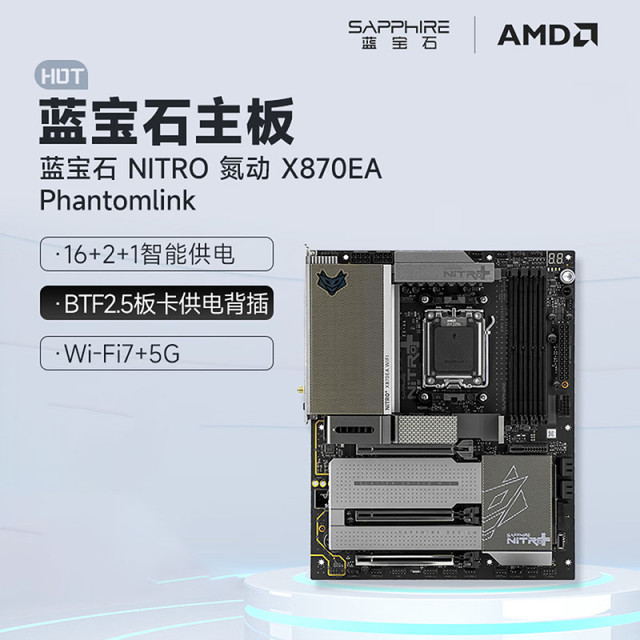
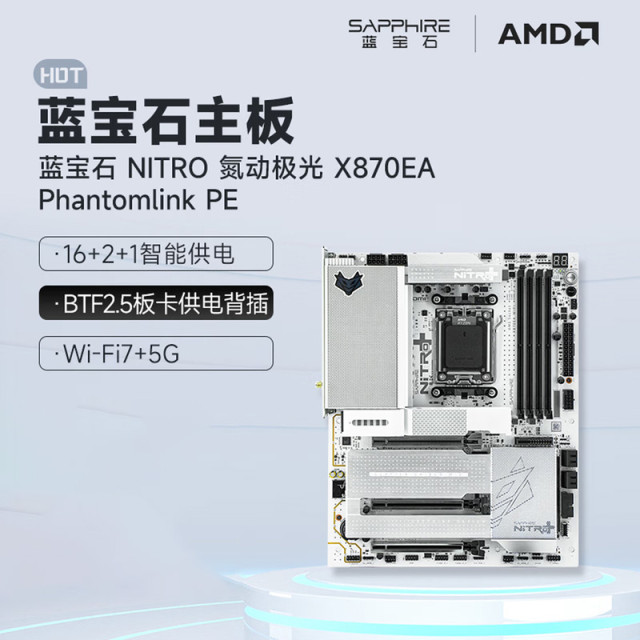
首先是品牌全、授权正规,不用担心买到假货。卓兴是AMD CPU云南总代理、英特尔CPU云南核心授权代理,还有威刚、士必得等品牌内存、固态硬盘的云南总代理或独家总代理;主板方面,蓝宝石、华硕AMD系列、升技等品牌都有正规授权;显示器、显卡、机箱、电源等配件也涵盖了飞利浦、蓝宝石、索泰、骨伽等知名品牌,全品类硬件一站式搞定。
其次是质保完善,售后无忧。很多产品都有超长质保,比如威刚内存条终身质保,蓝宝石主板、显卡三年全国联保,大部分配件质保都在三年以上,买得放心、用得安心。而且是云南本地平台,售后响应快,有问题能及时解决,不用等漫长的异地售后。
还有现货供应、价格实惠,卓兴玩家机箱更是云南本地生产,现货充足;批量批发的模式让价格更有优势,不管是个人装机还是企业采购,都能拿到合适的价格。
Win7局域网打印机共享指南就到这里了。按照上面的步骤操作,基本都能一次成功。如果这篇指南对你有帮助,别忘了收藏起来,分享给需要的朋友哦!

买电脑 手机 家电 办公设备耗材等
找卓兴 选择卓兴 选择放心!
您对卓兴的信任和尊重 是我们团队最大的追求!
昆明卓兴电脑批发平台
云南DIY电脑装机平台
云南网吧网咖一站式服务平台
云南电脑批发源头供应商
*昆明卓兴电脑批发平台*
*代理各大品牌电脑配件*