“给Win11主机清灰后,按下开机键风扇转两下就停”“升级AMD锐龙CPU后,屏幕黑得毫无征兆”“雷雨过后,电脑连电源灯都不亮了”——在电脑的“硬件家族”里,主板是统领CPU、内存、显卡的“中枢神经”,它一旦出问题,整个系统都会陷入瘫痪。很多人把主板故障等同于“电脑报废”,其实多数小问题花几十块就能修复,今天就把主板黑屏的套路扒透,帮你分清“能自救”和“要送修”的情况。
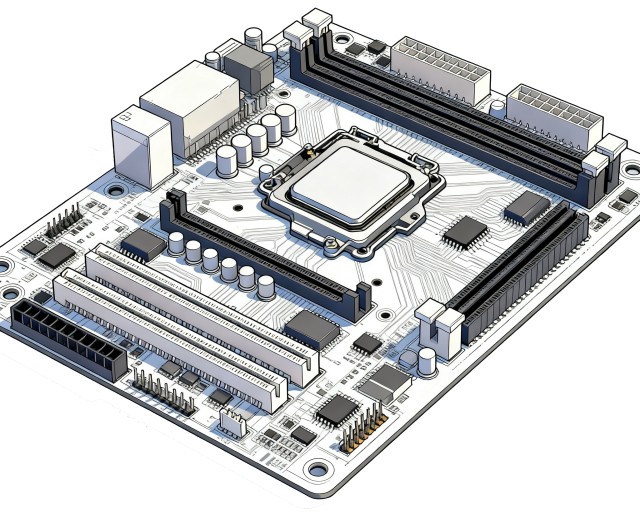
先断“乌龙”:4步确认是主板在“闹脾气”
主板故障容易和电源、内存问题混淆,先花5分钟做排除法,别冤枉了好主板,更别乱花钱换配件:
• 听报警声辨故障:开机时主板发出“滴滴”声,若没报警声但风扇转两下就停,大概率是主板供电故障;若完全没动静,先查电源。
• 最小系统测试:拔掉显卡、硬盘、外设,只留CPU、内存、电源,开机若风扇持续转,说明主板基本正常,是其他配件冲突;若仍黑屏停转,大概率是主板故障。
• 查外接设备冲突:拔掉所有USB设备(包括键盘鼠标),开机若恢复正常,说明是外设短路烧了主板USB接口,并非主板核心损坏;若依旧黑屏,再深入排查。
• 换配件交叉测:借一块正常的CPU、内存接到故障主板上,若能开机,说明主板没问题,是原配件损坏;若仍黑屏,确定是主板故障。
真实案例:同事老周清灰后Win10主机黑屏,以为主板烧了,我帮他拔掉外接的旧打印机后,电脑立马开机——原来是打印机短路烧了主板USB接口,主板核心完好无损。
对症拆招:五类主板故障的应对方案
主板故障就像“中枢神经出问题”,有的是“血管堵了”(供电故障),有的是“信号乱了”(接口问题),解决难度天差地别,从易到难逐个攻破。
1. 最常见:供电故障——主板“没吃饱电”
典型表现:开机风扇转2-3秒就停,反复循环;升级CPU后黑屏,老CPU装回去能正常开机;主板上的供电指示灯不亮。
故障起因:主板的“供电线路”出问题,无法给CPU、内存供能。
① CPU供电线没插紧,清灰时碰松了4Pin/8Pin供电线,或只插了一半;② 供电电容爆浆,老主板上的电解电容鼓包、漏液,像“鼓起的气球”,导致供电不稳;
③ 电源功率不足,用400W电源带AMD锐龙7 9700X,主板供电模块过载保护;④ 供电MOS管烧毁,超频或电压不稳导致核心供电元件损坏。
小白自救法:优先排查简单问题,别盲目送修。
① 重插供电线:打开机箱,找到CPU附近的4Pin/8Pin供电线,拔下后重新插紧,听到“咔哒”声才算到位;
② 查电容状态:目视主板上的电容(圆柱形金属壳元件),若顶部鼓包、有漏液痕迹那就是电容损坏;
③ 换电源测试:用650W以上品牌电源(如美商、骨伽)替换,排除电源功率问题;
④ 别乱超频:新手禁止用软件超CPU,避免烧毁主板供电模块。
避坑提醒:老主板别随便升级高端CPU!比如B450主板带不动锐龙9 9900X,强行安装会触发供电保护导致黑屏,卓兴工程师可免费帮你匹配“主板+CPU”组合。
2. 最易忽视:接口接触不良——主板“接线松了”
典型表现:清灰、搬主机后突然黑屏;插U盘时偶尔黑屏,拔下后恢复;内存、显卡插好但开机无信号。
故障起因:主板接口是“数据中转站”,接触不良就会断联。
① 内存/显卡插槽积灰,清灰时没擦干净,灰尘挡住金属触点;
② CPU针脚歪了,安装CPU时没对齐,把主板上的针脚碰弯(AMD主板常见);
③ 硬盘SATA接口氧化,老主板的SATA接口长期不用,金属片生锈导致接触不良;
④ 前置USB线插错,装机时把机箱USB线接反,短路触发主板保护。
小白自救法:动手能力强的可自行处理,重点在“清洁+复位”。
① 清洁插槽:用棉签蘸酒精擦内存、显卡插槽,吹掉灰尘,再重新插紧配件;② 检查CPU针脚:AMD主板用户用放大镜看针脚,若有轻微弯曲,用牙签轻轻掰直(别用力过猛);
② 换接口测试:硬盘换个SATA接口,U盘插主机后面的USB接口,避开前置接口;
④ 核对接线:参考主板说明书,确认机箱USB线、开机线插对位置(标有“USB”“PWR SW”标识)。
实用技巧:清灰时用吹风机冷风档吹主板,别用毛刷硬刷接口,避免碰弯针脚;插配件时对准缺口,别强行按压,防止损坏接口。
3. 最易恢复:BIOS故障——主板“失忆了”
典型表现:升级BIOS后黑屏;更换CPU/显卡后,开机停在主板LOGO界面;每次开机都要重设系统时间,否则黑屏。
故障起因:BIOS是主板的“启动程序”,出问题就会“失忆”。
① BIOS更新失败,更新过程中突然断电,导致程序损坏;
② BIOS电池没电,主板上的CR2032电池没电,保存的启动设置丢失;
③ 启动项错乱,误将“U盘启动”设为第一启动项,无U盘时就黑屏。
小白自救法:多数BIOS故障能轻松修复。
① 恢复默认设置:开机时按Del键进BIOS,选“Load Default Settings”(载入默认设置),按F10保存重启;
② 换BIOS电池:若每次开机要重设时间,买个5元的CR2032电池,打开机箱找到主板上的圆形电池,抠下来换新的;
③ BIOS放电:拔掉电源,取下电池,用螺丝刀短接电池座的正负极3秒,清除故障设置;
④ 紧急修复:BIOS更新失败导致黑屏,卓兴提供“BIOS刷写服务”,30元就能恢复。
4. 最麻烦:桥芯片故障——主板“神经断了”
典型表现:开机能进系统,但插U盘、接硬盘没反应;显卡插PCIe接口黑屏,换接口也没用;主板发热严重,摸起来烫手。
故障起因:桥芯片(北桥、南桥)是主板的“数据枢纽”,负责连接外设和核心配件。
① 散热不良,桥芯片没装散热片,长期高负载导致过热损坏;
② 雷击或电压不稳,雷雨天气没拔电源,高压击穿桥芯片;
③ 老化磨损,用了8年以上的老主板,桥芯片焊点氧化脱落。
小白自救法:桥芯片故障别自己修!
① 应急措施:老电脑用户可禁用损坏的接口,比如USB接口坏了就用PCIe转接卡扩展新接口;
② 专业检测:卓兴用专用设备检测桥芯片,避免误判;
③ 维修或换新:在保主板找官方售后,过保主板若维修费用过高,不如直接换新。
5. 最凶险:短路烧毁——主板“内伤严重”
典型表现:开机时“砰”的一声,伴有烧焦味;主板上出现发黑的烧痕;插电源后跳闸,根本无法开机。
故障起因:多是人为操作失误导致。
① 装机时螺丝拧太紧,穿破主板绝缘层导致短路;
② 液体泼洒,咖啡、可乐洒到主板上,腐蚀电路;
③ 配件安装错误,CPU风扇电源线插错主板接口,引发短路。
小白自救法:立即断电,禁止二次开机!
初步检查:断电后查看主板有无烧痕、液体残留,若只是少量液体,用干布擦干后送修;
专属方案:不同用户的主板故障应对技巧
不同人群用电脑的场景不同,主板故障的应对重点也不一样,针对性处理更高效:
学生党:预算有限,侧重“省钱续命”
学生党多使用入门级主板,故障多为接触不良或BIOS问题。
① 别乱拆主板:清灰时只吹不拆,避免碰松配件;
② 优先换小零件:BIOS电池、电容这些小配件成本低;
办公族:怕丢数据,强调“应急保障”
办公族主板故障最忌丢文件,重点在“数据安全”。
① 主板黑屏别慌:主机没完全断电时,用PE启动盘外接硬盘导出数据;
② 备用启动方案:提前在U盘装“WinToGo”系统,主板故障时插U盘就能临时办公;
游戏党:追求性能,拒绝“团战掉链子”
游戏党常用高端主板,故障多与供电、散热相关。
① 选“电竞主板”:卓兴代理的华硕ROG、微星MEG主板,供电模块带散热片,超频稳定不黑屏;
② 定期检查供电:用软件监控主板温度,超过60℃就清理散热片灰尘;
③ 升级别超上限:比如Z790主板可带i9 14900K,但别强行超电压,避免烧供电。
自己搞不定?卓兴给你“主板全保障”
如果试了以上方法还是黑屏,或担心自己操作失误扩大故障,别慌,昆明卓兴电脑批发平台就是你的“主板救星”,从检测到换新一站式搞定。
技术够硬:我们的工程师平均有10年主板维修经验。
产品够顶:作为蓝宝石、华硕、升技、圣旗的云南总代理,我们的主板都是一手货源。所有主板都支持3年质保。
性价比够香:批发价是我们的核心优势,同型号主板比线下门店便宜10%-20%,装机还免费帮你刷最新BIOS、优化设置。
主板是电脑的“根基”,根基稳了,整机才能放心用。自己搞不定的主板难题,交给懂行的卓兴,省时省力还不花冤枉钱。
选择卓兴,选择放心。买电脑,选卓兴,一件也是批发价!

买电脑 手机 家电 办公设备耗材等
找卓兴 选择卓兴 选择放心!
您对卓兴的信任和尊重 是我们团队最大的追求!
昆明卓兴电脑批发平台
云南DIY电脑装机平台
云南网吧网咖一站式服务平台
云南电脑批发源头供应商
*昆明卓兴电脑批发平台*
*代理各大品牌电脑配件*
天极风散热器水冷—云南总代(一年免费质保)