“搬了次工位,电脑就黑屏了,以为主板烧了”“给Win11主机清灰后,怎么插都没画面,差点叫师傅上门”——在Win7到Win11的黑屏故障里,连接线绝对是“最冤的背锅侠”,也是“最容易解决的捣蛋鬼”。很多人花几百块修主机,最后发现只是连接线松了。今天咱们把连接线的“小秘密”扒透,从笔记本外接、扩展坞故障到老旧接口问题,一分钟学会自救,再也不用为这种小问题抓狂。
先辨真假:你的黑屏是不是“线的锅”?
连接线故障的黑屏有个明显特点:“跟物理操作有关”,比如搬电脑、碰线后出现,时好时坏。花30秒做个“速测”,立马判断:
• 看显示器提示:屏幕黑了但电源灯亮着,还弹出“无信号”“信号超出范围”,而主机风扇转、键盘灯亮,90%是连接线的问题;要是主机都没反应,才是其他故障。
• 动一动线试试:用手轻轻晃动机箱和显示器连接处的线,如果屏幕偶尔闪烁或出现画面,说明接触不良;如果完全没反应,可能是线断了。
• 换线交叉测:找根新的HDMI/DP线(借朋友的也行),要是换线后能正常显示,实锤是旧线的问题。
• 笔记本专属测:笔记本外接显示器黑屏,先拔线用自带屏幕,若正常则是外接连接线/接口问题;按Win+P切换“复制”“扩展”模式,排除模式设置错误。
办公室真实事件:同事Win10电脑突然黑屏,急着做报表差点哭了。我让他把HDMI线拔下来重插,“咔哒”一声插紧后,屏幕立马亮了——原来他早上打扫卫生时,不小心把线碰松了,虚惊一场。更巧的是,实习生的MacBook外接显示器黑屏,切换成“复制模式”就恢复了,只是误触了快捷键。
分门别类:四类连接线的“故障套路”
除了传统的显示线、电源线,现在流行的USB-C扩展坞、笔记本充电线也成了黑屏新“灾区”。咱们逐个拆解,覆盖新老设备问题。
1. 显示线:黑屏的“头号嫌疑人”(HDMI/DP/VGA/USB-C)
显示线是主机和显示器的“沟通桥梁”,桥梁断了,自然没画面。现在新增了USB-C全功能线,故障表现更复杂,得重点说。
典型表现:显示器电源灯亮,屏幕黑屏弹出“无信号”;USB-C外接显示器时,画面闪断还充电慢;老款VGA线连接Win7主机,画面有雪花点且易黑屏。
故障起因:
① 接触不良,接口积灰或没插紧,USB-C线插反也会接触不良;
② 线“版本不匹配”,HDMI 1.4线传4K/60Hz画面会黑屏,USB-C线不是“全功能款”只能充电不能传画面;
③ 接口“物理损坏”,笔记本USB-C接口被摔弯,接触面积变小;
④ 扩展坞“供电不足”,多口扩展坞同时接显示器、U盘、移动硬盘,导致显示信号中断。
小白自救法:分接口类型精准解决。
① HDMI/DP线:拔插时擦接口灰,确保“正插到底”,Win11用户右键桌面→“显示设置”→“高级显示”,把分辨率调低到1080P测试(排除带宽问题);
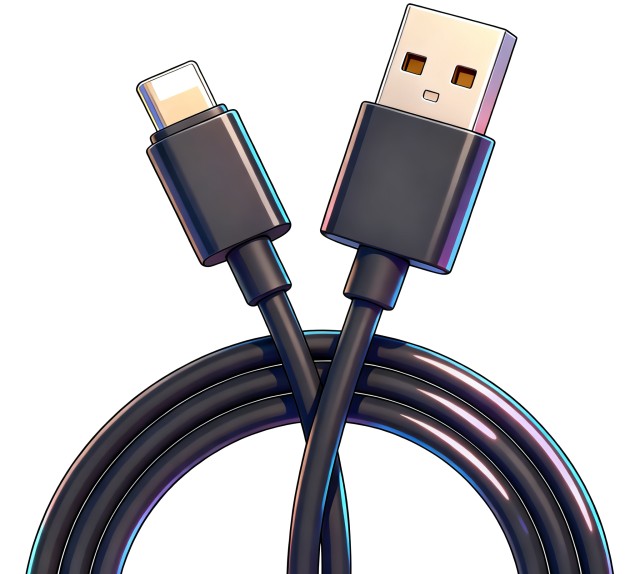
② USB-C线:先确认线是“全功能款”(包装标有“视频传输”字样),插笔记本时认准“雷电3/4”或“全功能USB-C”接口,普通充电口不支持视频输出;
③ VGA线:老电脑用户换HDMI转VGA转换器(卓兴卖25元一个),比直接用VGA线稳定,画面也更清晰;
④ 扩展坞:拔掉多余外设,只留显示器,若正常则是扩展坞供电不足,换带独立电源的扩展坞。
避坑提醒:买USB-C线别贪便宜!“充电线”和“全功能线”长得一样,全功能线内部有额外数据线,价格贵10块但能传画面,卓兴门店有免费测试服务,买前先测是否适配你的设备。
2. 电源线:黑屏的“隐形杀手”(主机/显示器/笔记本)
电源线是“生命线”,笔记本充电线的故障比台式机更隐蔽,很多人误判为电池坏了。
典型表现:台式机/显示器完全没反应;笔记本插电时黑屏,拔电用电池就正常;充电线接头处发热严重,一碰就黑屏。
故障起因:
① 笔记本充电线“内部断线”,接头处反复弯折,铜线断裂(常见于苹果MagSafe线、联想拯救者充电线);
② 插线板“过载保护”,同时插电脑、电水壶、微波炉,导致瞬间断电;
③ 电源适配器“故障”,笔记本充电头内部电容爆浆,供电不稳引发黑屏;
④ 主机电源“开关误触”,很多人打扫时碰关电源后面的开关。
小白自救法:台式机看前序,重点说笔记本。
① 测试充电线:借同型号笔记本的充电线,若能正常开机,说明你的线坏了;② 检查接头:笔记本充电线接头处若有鼓包、变色,立即停用(有起火风险),直接换原装线;
② 排除适配器问题:用万用表测适配器输出电压(卓兴门店可免费测),电压不稳就换适配器;
④ 选对插线板:笔记本和显示器用独立插线板,别和大功率电器共用。
实用技巧:笔记本充电线用“绕线器”整理,别直接折成直角,能延长一倍寿命;买充电线认准品牌比如绿联、山泽。
3. 数据连接线:间接黑屏的“捣蛋鬼”(USB/网线/打印机线)
USB线、打印机线等虽不直接传画面,但短路或冲突时,会让主机触发保护机制黑屏,尤其是多外设用户。
典型表现:插打印机后Win10主机突然黑屏,拔掉后恢复;USB集线器接满设备(U盘+移动硬盘+键盘)时黑屏,拔一个就正常;连网线后黑屏,换WiFi就没事。
故障起因:
① USB设备“短路”,进水的U盘、破损的打印机线插进去,导致主板USB接口短路;
② 集线器“供电不足”,无源集线器接太多高功耗设备(比如移动硬盘);
③ 网线“信号干扰”,劣质网线的屏蔽层差,网络信号干扰主机供电。
小白自救法:“减负+替换”两步走。
① 减负测试:拔掉所有外设,只留键盘鼠标,开机正常后逐个插设备,找到“罪魁祸首”;
② 替换排查:换一根数据线或网线,插主机后面的USB接口(比前面供电稳);
4. 特殊场景:老旧设备的“线类通病”
Win7老主机、CRT显示器等设备,连接线故障有专属套路,得特殊对待。
典型表现:老主机用VGA线连接显示器,动一下主机就黑屏;CRT显示器开机黑屏,拍一下线就亮。
故障起因:
① VGA线“针脚氧化”,老线的针脚长期暴露,氧化后接触不良;
② CRT显示器“信号线松动”,老式接口没有卡扣,容易脱落;
③ 老主机“接口老化”,USB和显示接口的金属片磨损,接触面积变小。
小白自救法:
① 清洁针脚:用棉签蘸酒精擦VGA线的针脚,去除氧化层;
② 加固接口:用胶带把VGA线接头固定在主机上,避免松动;
③ 升级转换头:老主机装HDMI转接卡,用HDMI线连接新显示器,比VGA线稳定十倍。
专属技巧:不同用户的避坑指南
不同人群用线习惯不同,针对性护线能减少80%的黑屏问题:
• 学生党:宿舍布线乱,用“理线槽”固定电线,避免被椅子压坏;笔记本外接显示器别用太长的线(建议1.5米内),线越长信号越弱。
• 办公族:多外设用户优先用“USB-C扩展坞”(选带独立电源的),卓兴有专为办公设计的6口扩展坞,能同时接显示器、打印机、U盘;每天下班拔外设时,捏着接头拔,别拽线身。
• 游戏党:电竞显示器用“DP线”(比HDMI线传输速率快),玩《黑神话》等大作时不会因信号延迟黑屏;主机电源线选“加粗款”,卓兴的游戏专用电源线能抗电流波动,适合超频用户。
自己搞不定?卓兴给你“线类问题全解决”
如果试了以上方法还是黑屏,或不知道买哪种线、担心买错型号,别慌,昆明卓兴电脑批发平台就是你的“连接线救星”,从检测到换线一站式搞定。
选择卓兴,选择放心。买电脑,选卓兴,一件也是批发价!

买电脑 手机 家电 办公设备耗材等
找卓兴 选择卓兴 选择放心!
您对卓兴的信任和尊重 是我们团队最大的追求!
昆明卓兴电脑批发平台
云南DIY电脑装机平台
云南网吧网咖一站式服务平台
云南电脑批发源头供应商
*昆明卓兴电脑批发平台*
*代理各大品牌电脑配件*
天极风散热器水冷—云南总代(一年免费质保)